Ehrliche Bewertungen Website-Vorlage


Ein wiederverwendbarer, personenbezogener Abschnitt für umfassendere Website-Inhalte
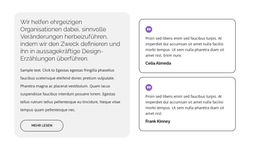
Der Block etabliert ein kompaktes Inhaltsmuster: Ein Porträt verleiht dem Thema eine menschliche Note, die Überschrift „Was andere sagen“ kennzeichnet die Botschaft und der Absatz liefert eine kurze Erklärung, bevor der „Mehr anzeigen“-Button zum Weiterlesen einlädt. Da diese Elemente in einer einzigen weißen Karte zusammengefasst sind, lässt sich der Abschnitt als wiedererkennbarer Informationsbereich in einem größeren Website-Projekt wiederverwenden, ohne unpassende Seitenfunktionen übernehmen zu müssen.
Auch visuell fügt sich das Muster klar in ein größeres Design-System ein. Das monochrome Porträt kann diesen Abschnitt von bildlastigen Leistungs- oder Portfoliobereichen abheben, während das vertikale Rechteck in Türkis als Akzent dient, der sich in Buttons, Trennlinien oder anderen Abschnittsmarkierungen wiederholen lässt. Der hellgraue Hintergrund und der dezente Schatten schaffen eine klare Abgrenzung, ohne mit angrenzenden Inhalten zu konkurrieren.
In einem Website-Template-Projekt könnte dieser Block zwischen einführenden Inhalten und vertiefenden Coaching-, Testimonial- oder Kontaktinformationen platziert werden. Das Bedienelement „Mehr anzeigen“ kann zum nächsten relevanten Inhaltsbereich der Website führen, während der Abschnitt selbst seine prägnante erklärende Funktion beibehält. Andere Seiten oder Blöcke können ihn um Navigation, detaillierte Angebote, Belege und Interaktionsschritte ergänzen. Das stabile zweispaltige Layout sorgt dafür, dass das Design auch bei Anpassungen für ähnliche Inhalte wiedererkennbar bleibt – vorausgesetzt, Porträt, Text und Handlungsaufforderung bleiben optisch aufeinander abgestimmt.
Mit Nicepage anpassen
Wenn Sie Website Template Builder verwenden, können Sie Farben, Schriftarten, Kopf- und Fußzeilen, Layout, Spalten und andere Designelemente sowie Inhalte und Bilder anpassen.
Vorlage offline bearbeiten
2. Erstellen Sie eine neue Seite oder wählen Sie eine vorhandene aus
3. Klicken Sie auf Neuen Block hinzufügen, suchen Sie nach der ID 90844 und klicken Sie auf die Eingabetaste
Vorlage online bearbeiten
Erstellen Sie fantastische Websites


Kostenloser Nicepage Builder
Schlüsselwörter
Erstellen Sie eine komplette Website mit dieser Vorlage
Website visuell anpassen
Nutzen Sie diese vorgefertigte Website-Vorlage als Ausgangspunkt für Ihr Projekt und passen Sie die Seiten in Nicepage visuell an. Ändern Sie Inhalte, Bilder, Typografie, Navigation, Abschnitte und andere Designelemente, während die Website als ein einziges, bearbeitbares Projekt erhalten bleibt.
Website-Seiten in einem Projekt verwalten
Verwenden Sie das Seiten-Panel, um die Seiten Ihrer Website zu öffnen, hinzuzufügen, zu duplizieren und zu verwalten. Bearbeiten Sie einzelne Seiten, während Navigation und die gesamte Website-Struktur im selben Projekt zugänglich bleiben. So entwickeln Sie einfacher eine komplette Website, anstatt separate Seitendateien zu verwalten.
Website mit passenden Designs erweitern
Wenn Sie zusätzliche Seiten oder Abschnitte benötigen, verwenden Sie Seitendesign-Sets, um Seiten- und Blockdesigns im gleichen visuellen Stil zu finden. Designsets gruppieren zusammengehörige Designs und erleichtern so die Erweiterung der Website mit neuen Inhalten bei gleichzeitig einheitlichem Erscheinungsbild über alle Seiten und Abschnitte hinweg.
Größere, mehrseitige Websites organisieren
Verwenden Sie bei wachsenden Websites Seitenordner, um zusammengehörige Seiten zu organisieren und die Navigation in größeren, mehrseitigen Projekten im Editor zu vereinfachen. Dies ist besonders hilfreich für Websites mit separaten Serviceseiten, Unternehmensinformationen, Kontaktseiten, Landingpages und anderen Inhaltsbereichen.
Dieser Workflow macht die Vorlage zu einer praktischen Grundlage für den Aufbau und die Erweiterung einer kompletten Website, während Seiten, Inhalte und visuelles Design innerhalb eines einzigen Nicepage-Projekts verwaltet werden.

Mehr von Referenzen Blöcken
-
EN

-
EN

-
EN
-
-
EN
-
-
-
-
EN
-
EN
-
-
EN
-
EN
-
EN
-
EN
-
EN
-
EN
-
-
EN
-