Farbige Preistabelle Website-Vorlage


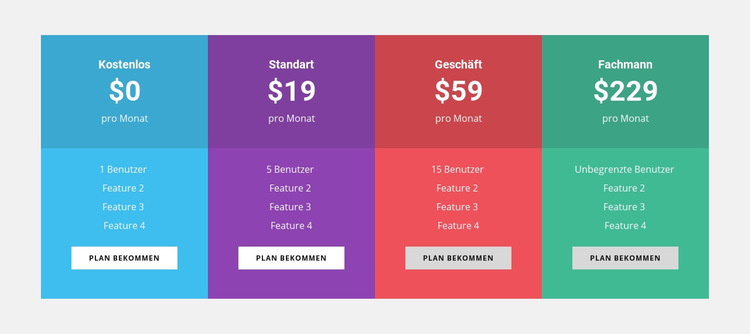
Eine wiederkehrende Vier-Tarife-Struktur verankert die Preisinhalte einer Website
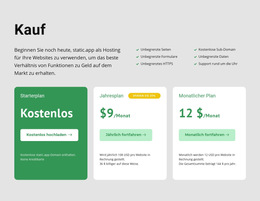
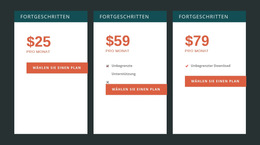
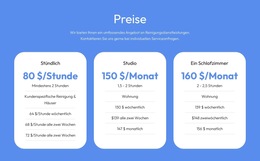
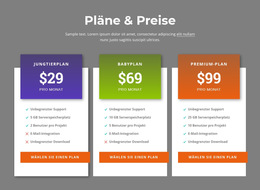
Der Block bietet einen festen Inhaltsbereich für Preise innerhalb eines größeren Website-Projekts. Seine vier gleich breiten Spalten nutzen bei jedem Tarif denselben Aufbau: eine farbige Übersicht mit Tarifname und Monatspreis, eine Angabe zum Abrechnungszeitraum, Details zu Leistungsmerkmalen und Benutzerkontingenten sowie einen Button zur Tarifauswahl. Dank dieses wiederkehrenden Musters ist der Abschnitt vielseitig einsetzbar, wenn eine Website einen einheitlichen Ort benötigt, um mehrere Optionen vorzustellen, ohne den Vergleich über unzusammenhängende Bereiche zu verteilen.
Die farbliche Gestaltung verleiht dem Abschnitt eine klare visuelle Eigenständigkeit. Blaue, violette, rote und grüne Flächen heben die Tarife voneinander ab, während zentrierter weißer Text und die Anordnung dunklerer Elemente über helleren Bereichen die Hierarchie von Spalte zu Spalte konsistent halten. Zugehörige Abschnitte an anderer Stelle des Projekts können diese visuellen Signale aufgreifen, doch dieser Block beschränkt sich rein auf den eigentlichen Preisvergleich.
Innerhalb eines umfassenderen Website-Template-Projekts kann der Preisbereich auf Leistungs- oder Nutzenbeschreibungen folgen und vor Testimonials, FAQ oder Kontaktdaten platziert werden. Die Buttons bieten eindeutige Handlungspunkte, während die gesamte Zeile die Unterschiede zwischen den Tarifen im direkten Überblick hält. Dadurch fungiert der Block als wiederverwendbarer Website-Abschnitt und nicht als eigenständiges Seitenlayout: Weitere Seiten und Bereiche stellen Navigation, Kontext, redaktionelle Inhalte und die darüber hinaus benötigten Funktionen rund um die Kaufentscheidung bereit.
Mit Nicepage anpassen
Wenn Sie Website Template Builder verwenden, können Sie Farben, Schriftarten, Kopf- und Fußzeilen, Layout, Spalten und andere Designelemente sowie Inhalte und Bilder anpassen.
Vorlage offline bearbeiten
2. Erstellen Sie eine neue Seite oder wählen Sie eine vorhandene aus
3. Klicken Sie auf Neuen Block hinzufügen, suchen Sie nach der ID 90650 und klicken Sie auf die Eingabetaste
Vorlage online bearbeiten
Erstellen Sie fantastische Websites


Kostenloser Nicepage Builder
Schlüsselwörter
Erstellen Sie eine komplette Website mit dieser Vorlage
Website visuell anpassen
Nutzen Sie diese vorgefertigte Website-Vorlage als Ausgangspunkt für Ihr Projekt und passen Sie die Seiten in Nicepage visuell an. Ändern Sie Inhalte, Bilder, Typografie, Navigation, Abschnitte und andere Designelemente, während die Website als ein einziges, bearbeitbares Projekt erhalten bleibt.
Website-Seiten in einem Projekt verwalten
Verwenden Sie das Seiten-Panel, um die Seiten Ihrer Website zu öffnen, hinzuzufügen, zu duplizieren und zu verwalten. Bearbeiten Sie einzelne Seiten, während Navigation und die gesamte Website-Struktur im selben Projekt zugänglich bleiben. So entwickeln Sie einfacher eine komplette Website, anstatt separate Seitendateien zu verwalten.
Website mit passenden Designs erweitern
Wenn Sie zusätzliche Seiten oder Abschnitte benötigen, verwenden Sie Seitendesign-Sets, um Seiten- und Blockdesigns im gleichen visuellen Stil zu finden. Designsets gruppieren zusammengehörige Designs und erleichtern so die Erweiterung der Website mit neuen Inhalten bei gleichzeitig einheitlichem Erscheinungsbild über alle Seiten und Abschnitte hinweg.
Größere, mehrseitige Websites organisieren
Verwenden Sie bei wachsenden Websites Seitenordner, um zusammengehörige Seiten zu organisieren und die Navigation in größeren, mehrseitigen Projekten im Editor zu vereinfachen. Dies ist besonders hilfreich für Websites mit separaten Serviceseiten, Unternehmensinformationen, Kontaktseiten, Landingpages und anderen Inhaltsbereichen.
Dieser Workflow macht die Vorlage zu einer praktischen Grundlage für den Aufbau und die Erweiterung einer kompletten Website, während Seiten, Inhalte und visuelles Design innerhalb eines einzigen Nicepage-Projekts verwaltet werden.

Mehr von Preisgestaltung Blöcken
-

-
EN
-
EN
-
-
EN
-
-
-
EN