Impfstoffe und Impfungen Website-Vorlage


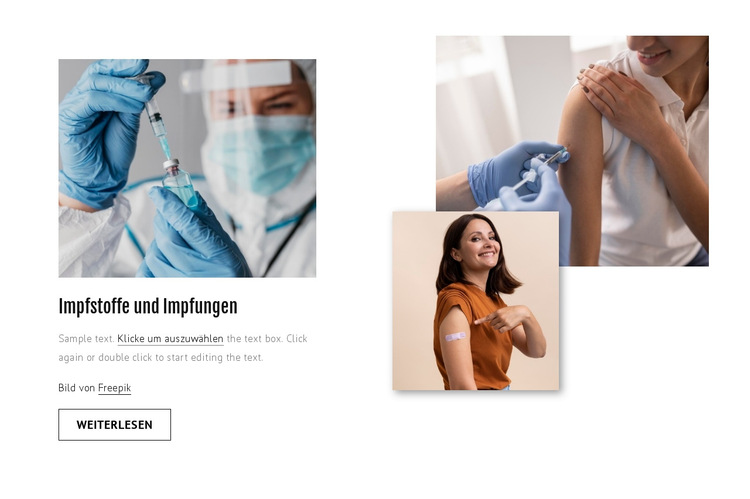
Ein Bereich für Impfinformationen mit markantem, wiederverwendbarem Muster
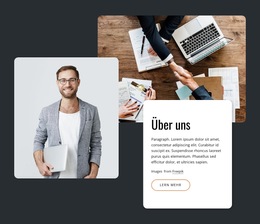
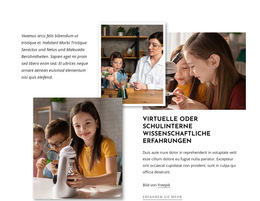
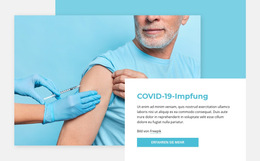
Der Block erfüllt eine klar abgegrenzte inhaltliche Aufgabe: Er führt mit einer textlichen Erläuterung und einer aufeinander abgestimmten Gruppe medizinischer Fotos in das Thema „Impfstoffe und Immunisierung“ ein. Das Hauptfoto steht auf der linken Seite über der Überschrift, dem begleitenden Absatz, der Quellenangabe und der Interaktionsschaltfläche „Mehr erfahren“. Zwei zusätzliche Fotos rund ums Impfen überlappen sich auf der rechten Seite und verleihen dem Abschnitt ein visuelles Muster, das wiedererkennbar bleibt, wenn ähnliche Abstände, Bildstile oder Typografien in verwandte Bereiche eines größeren Website-Projekts übernommen werden.
Dadurch eignet sich der Abschnitt optimal als wiederverwendbarer Informationsbereich statt als vollständige Website-Struktur. Eine Seite kann ihn nutzen, um Impfinhalte einzuführen, während andere Blöcke oder Unterseiten weiterführende Erklärungen, Dienstleistungen, Kontaktinformationen oder unterstützende Ressourcen bereitstellen. Der Block selbst konzentriert sich ganz auf ein einziges Thema und eine einzige weiterführende Aktion, wodurch er nicht mit Abschnitten konkurriert, die andere Aufgaben erfüllen.
Der weiße Hintergrund und die schwarze Typografie bieten dem Inhalt eine neutrale Basis für das Zusammenspiel mit umliegenden Designs. Die umrandete Schaltfläche kann sich am allgemeinen Aktionsdesign des Projekts orientieren, während die überlappenden Fotos als lokales visuelles Motiv dienen, ohne gleich als Vorgabe für die gesamte Website-Identität verstanden zu werden. Innerhalb eines Website-Vorlagen-Projekts liegt der Wert in einem vorbereiteten, wiederholbaren Abschnittsmuster: Text und Call-to-Action links, überlagerte Bildmotive rechts und ausreichend Weißraum, um diese Gesundheitsbotschaft klar von benachbarten Inhaltsbereichen abzugrenzen.
Mit Nicepage anpassen
Wenn Sie Website Template Builder verwenden, können Sie Farben, Schriftarten, Kopf- und Fußzeilen, Layout, Spalten und andere Designelemente sowie Inhalte und Bilder anpassen.
Vorlage offline bearbeiten
2. Erstellen Sie eine neue Seite oder wählen Sie eine vorhandene aus
3. Klicken Sie auf Neuen Block hinzufügen, suchen Sie nach der ID 802183 und klicken Sie auf die Eingabetaste
Vorlage online bearbeiten
Erstellen Sie fantastische Websites


Kostenloser Nicepage Builder
Schlüsselwörter
Erstellen Sie eine komplette Website mit dieser Vorlage
Website visuell anpassen
Nutzen Sie diese vorgefertigte Website-Vorlage als Ausgangspunkt für Ihr Projekt und passen Sie die Seiten in Nicepage visuell an. Ändern Sie Inhalte, Bilder, Typografie, Navigation, Abschnitte und andere Designelemente, während die Website als ein einziges, bearbeitbares Projekt erhalten bleibt.
Website-Seiten in einem Projekt verwalten
Verwenden Sie das Seiten-Panel, um die Seiten Ihrer Website zu öffnen, hinzuzufügen, zu duplizieren und zu verwalten. Bearbeiten Sie einzelne Seiten, während Navigation und die gesamte Website-Struktur im selben Projekt zugänglich bleiben. So entwickeln Sie einfacher eine komplette Website, anstatt separate Seitendateien zu verwalten.
Website mit passenden Designs erweitern
Wenn Sie zusätzliche Seiten oder Abschnitte benötigen, verwenden Sie Seitendesign-Sets, um Seiten- und Blockdesigns im gleichen visuellen Stil zu finden. Designsets gruppieren zusammengehörige Designs und erleichtern so die Erweiterung der Website mit neuen Inhalten bei gleichzeitig einheitlichem Erscheinungsbild über alle Seiten und Abschnitte hinweg.
Größere, mehrseitige Websites organisieren
Verwenden Sie bei wachsenden Websites Seitenordner, um zusammengehörige Seiten zu organisieren und die Navigation in größeren, mehrseitigen Projekten im Editor zu vereinfachen. Dies ist besonders hilfreich für Websites mit separaten Serviceseiten, Unternehmensinformationen, Kontaktseiten, Landingpages und anderen Inhaltsbereichen.
Dieser Workflow macht die Vorlage zu einer praktischen Grundlage für den Aufbau und die Erweiterung einer kompletten Website, während Seiten, Inhalte und visuelles Design innerhalb eines einzigen Nicepage-Projekts verwaltet werden.

Mehr von Medizin & Wissenschaft Blöcken
-
EN

-

-
EN
-
EN
-
EN
-
EN
-
-
-
EN
-
-
EN
-
-
EN
-
-
EN
-
EN
-
-
EN
-
EN
-
EN






Mehr von Überlagerte Bilder Blöcken
-
-
-
EN
-
EN
-
EN
-
EN
-
EN
-
EN
-
EN
-
-
-
-
EN
-
EN
-
EN
-
EN
-
EN
-
EN
-
EN
-
EN