Zähler mit Bild Website-Vorlage


Ein wiederverwendbarer Leistungsabschnitt für ein größeres Website-Projekt
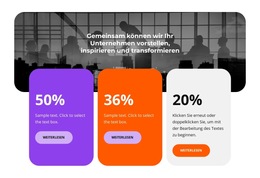
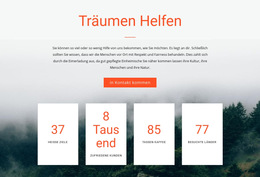
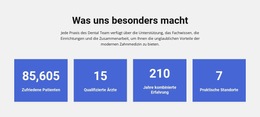
Der Block stellt einen festen Leistungsübersichtsbereich bereit, der in einem größeren Website-Projekt wiederverwendet werden kann. Sein seitenbreites Meeting-Foto verleiht dem Abschnitt einen klaren visuellen Einstieg mit Bezug zum Thema, während die vier überlappenden Zählerkacheln die Zusammenfassung in vier gleichwertige Inhaltseinheiten gliedern. Jede Einheit nutzt ein kreisförmiges Icon, einen großen Zahlenwert und eine beschreibende Beschriftung, sodass der Abschnitt zusammenhängende Kennzahlen des Unternehmens ohne lange Erklärungen oder komplexe Interaktionen präsentieren kann.
Das Layout ist in sich geschlossen: Das Bild nimmt das obere Blickfeld ein, die Zählerreihe überlagert dessen unteren Rand und der dezente hellblaugraue Hintergrund fasst die Komposition ein. Dunkle abgerundete Kacheln und weiße Inhalte schaffen eine markante Gestaltung, die sich mit anderen Abschnitten abstimmen lässt, während die gleichmäßige Vierspaltigkeit den Block ideal für eine konsistente Statistikpräsentation im mittleren Seitenbereich macht. Die Beispielwerte und Beschriftungen können angepasst werden, sobald die Inhalte des Gesamtprojekts ausgearbeitet werden.
Innerhalb eines Website-Vorlagenprojekts kann dieser Abschnitt einführende Bereiche, Leistungs-, Portfolio-, Nachweis- oder Kontaktbereiche an anderer Stelle sinnvoll ergänzen. Er stellt diese anderen Seitenfunktionen nicht selbst bereit und setzt auch nicht voraus, dass bereits mehrere Seiten existieren. Sein Beitrag ist fokussiert und nützlich: ein optisch markanter, bildgestützter Statistikblock, der sich überall dort einsetzen lässt, wo die Leistung der Organisation prägnant und einprägsam dargestellt werden soll.
Mit Nicepage anpassen
Wenn Sie Website Template Builder verwenden, können Sie Farben, Schriftarten, Kopf- und Fußzeilen, Layout, Spalten und andere Designelemente sowie Inhalte und Bilder anpassen.
Vorlage offline bearbeiten
2. Erstellen Sie eine neue Seite oder wählen Sie eine vorhandene aus
3. Klicken Sie auf Neuen Block hinzufügen, suchen Sie nach der ID 779137 und klicken Sie auf die Eingabetaste
Vorlage online bearbeiten
Erstellen Sie fantastische Websites


Kostenloser Nicepage Builder
Schlüsselwörter
Erstellen Sie eine komplette Website mit dieser Vorlage
Website visuell anpassen
Nutzen Sie diese vorgefertigte Website-Vorlage als Ausgangspunkt für Ihr Projekt und passen Sie die Seiten in Nicepage visuell an. Ändern Sie Inhalte, Bilder, Typografie, Navigation, Abschnitte und andere Designelemente, während die Website als ein einziges, bearbeitbares Projekt erhalten bleibt.
Website-Seiten in einem Projekt verwalten
Verwenden Sie das Seiten-Panel, um die Seiten Ihrer Website zu öffnen, hinzuzufügen, zu duplizieren und zu verwalten. Bearbeiten Sie einzelne Seiten, während Navigation und die gesamte Website-Struktur im selben Projekt zugänglich bleiben. So entwickeln Sie einfacher eine komplette Website, anstatt separate Seitendateien zu verwalten.
Website mit passenden Designs erweitern
Wenn Sie zusätzliche Seiten oder Abschnitte benötigen, verwenden Sie Seitendesign-Sets, um Seiten- und Blockdesigns im gleichen visuellen Stil zu finden. Designsets gruppieren zusammengehörige Designs und erleichtern so die Erweiterung der Website mit neuen Inhalten bei gleichzeitig einheitlichem Erscheinungsbild über alle Seiten und Abschnitte hinweg.
Größere, mehrseitige Websites organisieren
Verwenden Sie bei wachsenden Websites Seitenordner, um zusammengehörige Seiten zu organisieren und die Navigation in größeren, mehrseitigen Projekten im Editor zu vereinfachen. Dies ist besonders hilfreich für Websites mit separaten Serviceseiten, Unternehmensinformationen, Kontaktseiten, Landingpages und anderen Inhaltsbereichen.
Dieser Workflow macht die Vorlage zu einer praktischen Grundlage für den Aufbau und die Erweiterung einer kompletten Website, während Seiten, Inhalte und visuelles Design innerhalb eines einzigen Nicepage-Projekts verwaltet werden.






Mehr von Zähler Blöcken
-

-
EN
-
EN
-
EN
-
EN
-
EN
-
EN
-
EN