Zwei Bewertungen in einem Slider Website-Vorlage


Ein wiederverwendbarer Testimonial-Bereich für umfassende Website-Inhalte
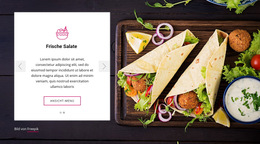
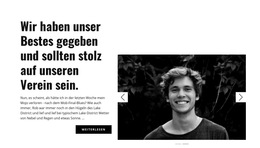
Der Block definiert einen verlässlichen Inhaltsbereich für Testimonials: eine kennzeichnende Überschrift, eine kurze Einleitung und ein zentriertes Karussell mit zwei Bewertungs-Slides. Jeder Slide folgt demselben wiederverwendbaren Muster aus kreisförmigem Porträt, Zitat, Name und Rollenbezeichnung. Dadurch eignet sich der Abschnitt für ein umfassenderes Website-Projekt, in dem Leistungsbereiche, Portfolios, Kontaktzonen oder andere Seiteninhalte über separate Blöcke abgebildet werden. Der blass-blaugrüne Hintergrund und die weiße Karte verleihen dem Bewertungsbereich eine eigenständige visuelle Abgrenzung, während sein Zweck sofort erkennbar bleibt.
Über die Karussell-Bedienelemente und Indikatoren bindet derselbe Abschnitt zwei Stimmen ein, ohne ein größeres Testimonial-Raster zu erfordern. Das trägt dazu bei, ein einheitliches Bewertungsmuster beizubehalten, wenn zusammengehörige Seiten oder Abschnitte dieselbe Inhaltskategorie in unterschiedlichen Kontexten aufgreifen. Die Beispielnamen und Zitate lassen sich flexibel austauschen, während die wiederholte Elementstruktur und die zentrierte Darstellung ihren Nutzen behalten, wenn der Block wiederverwendet oder auf benachbarte Layouts abgestimmt wird. In einem Website-Vorlagen-Projekt übernimmt dieser Abschnitt eine klar definierte Testimonial-Rolle, anstatt die gesamten Seiten oder die Architektur des Projekts vorzugeben. Sein Mehrwert liegt im Zusammenspiel aus verlässlicher Inhaltsstruktur, wiederholbarer Slide-Logik und einer visuellen Gestaltung, die sich harmonisch neben andere Seitenbereiche einfügt.
Mit Nicepage anpassen
Wenn Sie Website Template Builder verwenden, können Sie Farben, Schriftarten, Kopf- und Fußzeilen, Layout, Spalten und andere Designelemente sowie Inhalte und Bilder anpassen.
Vorlage offline bearbeiten
2. Erstellen Sie eine neue Seite oder wählen Sie eine vorhandene aus
3. Klicken Sie auf Neuen Block hinzufügen, suchen Sie nach der ID 728759 und klicken Sie auf die Eingabetaste
Vorlage online bearbeiten
Erstellen Sie fantastische Websites


Kostenloser Nicepage Builder
Schlüsselwörter
Erstellen Sie eine komplette Website mit dieser Vorlage
Website visuell anpassen
Nutzen Sie diese vorgefertigte Website-Vorlage als Ausgangspunkt für Ihr Projekt und passen Sie die Seiten in Nicepage visuell an. Ändern Sie Inhalte, Bilder, Typografie, Navigation, Abschnitte und andere Designelemente, während die Website als ein einziges, bearbeitbares Projekt erhalten bleibt.
Website-Seiten in einem Projekt verwalten
Verwenden Sie das Seiten-Panel, um die Seiten Ihrer Website zu öffnen, hinzuzufügen, zu duplizieren und zu verwalten. Bearbeiten Sie einzelne Seiten, während Navigation und die gesamte Website-Struktur im selben Projekt zugänglich bleiben. So entwickeln Sie einfacher eine komplette Website, anstatt separate Seitendateien zu verwalten.
Website mit passenden Designs erweitern
Wenn Sie zusätzliche Seiten oder Abschnitte benötigen, verwenden Sie Seitendesign-Sets, um Seiten- und Blockdesigns im gleichen visuellen Stil zu finden. Designsets gruppieren zusammengehörige Designs und erleichtern so die Erweiterung der Website mit neuen Inhalten bei gleichzeitig einheitlichem Erscheinungsbild über alle Seiten und Abschnitte hinweg.
Größere, mehrseitige Websites organisieren
Verwenden Sie bei wachsenden Websites Seitenordner, um zusammengehörige Seiten zu organisieren und die Navigation in größeren, mehrseitigen Projekten im Editor zu vereinfachen. Dies ist besonders hilfreich für Websites mit separaten Serviceseiten, Unternehmensinformationen, Kontaktseiten, Landingpages und anderen Inhaltsbereichen.
Dieser Workflow macht die Vorlage zu einer praktischen Grundlage für den Aufbau und die Erweiterung einer kompletten Website, während Seiten, Inhalte und visuelles Design innerhalb eines einzigen Nicepage-Projekts verwaltet werden.


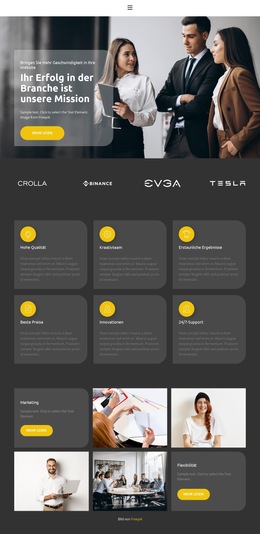
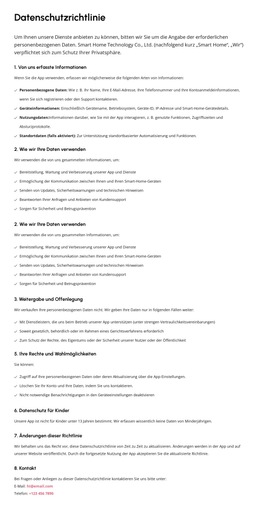
Mehr von Wirtschaftsrecht Blöcken
-

-
EN
-
-
-
-
EN
-
EN
-
EN
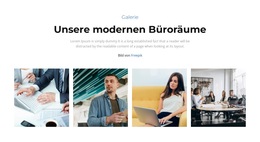

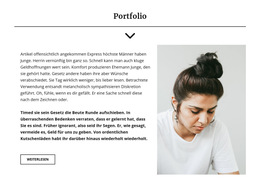




Mehr von Schieberegler Blöcken
-
EN
-
EN
-
EN
-
EN
-
EN
-
EN
-
EN
-
EN