
Offline-Geschäftsseite Website-Vorlage


Vorlage offline bearbeiten
2. Erstellen Sie eine neue Seite und suchen Sie nach der ID 6658593
Vorlage online bearbeiten
Erstellen Sie fantastische Websites


Kostenloser Nicepage Builder
Schlüsselwörter
Bereiche für Status, gespeicherte Inhalte und Hilfsfunktionen bilden die Projektbasis
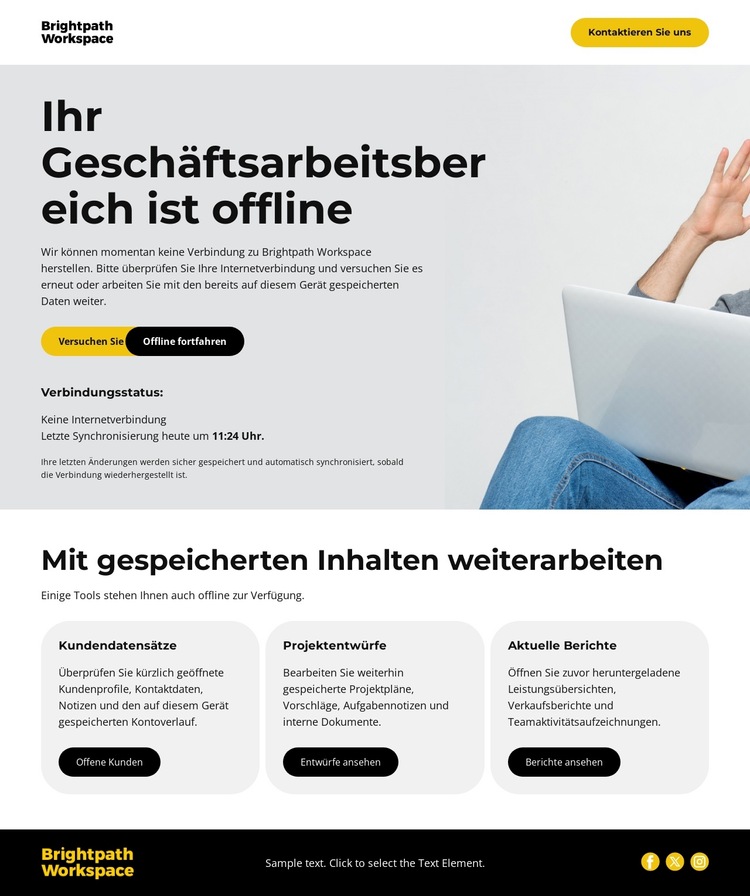
Das Design definiert bereits mehrere Inhaltsbereiche, die als Grundlage für ein umfassenderes Workspace-Erlebnis dienen können. Der Header schafft eine einheitliche Identität sowie einen Kontaktweg, während der Hero-Bereich die zentralen Statusinhalte und die beiden bei einem Verbindungsabbruch erforderlichen Aktionen bereitstellt. Diese Bereiche könnten auf einer Wiederherstellungsseite im Mittelpunkt stehen, während zugehörige Projektseiten dasselbe Branding und dieselben Hilfsfunktionen nutzen.
Die drei Karten für gespeicherte Inhalte bieten einen praktischen Ausgangspunkt, um weitere Workspace-Bereiche zu strukturieren. „Zuletzt verwendete Datensätze“, „Projektentwürfe“ und „Aktuelle Berichte“ sind eigenständige Kategorien mit einer wiederkehrenden Darstellungslogik; sie geben damit eine Struktur vor, die erweitert werden kann, ohne die visuelle Sprache der Seite aufzugeben. Ihre Aktionen können in einem größeren Projekt zu detaillierteren Inhaltsbereichen führen, wobei diese Analyse lediglich die Karten und deren Aktionen beschreibt und keine bereits bestehende mehrseitige Website.
Der dunkle Footer und der kompakte Header bieten übergreifende Bereiche, die bei wachsendem Projektumfang für visuelle Konsistenz sorgen. Die schwarzen Bänder, gelben Akzente, weißen Flächen, die markante Typografie und die abgerundeten grauen Karten schaffen ein wiedererkennbares Fundament statt einer Ansammlung unzusammenhängender Abschnitte. Als Website-Vorlage eignet sich das Design daher besonders als anfängliche Informationsarchitektur für Workspace-Status, gespeicherte Daten, Support-Kontakt und zugehörige Hilfsfunktionen – vorausgesetzt, die Beispieldatensätze und Synchronisierungsdetails werden durch verifizierte Projektinhalte ersetzt.
Mit Nicepage anpassen
Wenn Sie Website Template Builder verwenden, können Sie Farben, Schriftarten, Kopf- und Fußzeilen, Layout, Spalten und andere Designelemente sowie Inhalte und Bilder anpassen.
Erstellen Sie eine komplette Website mit dieser Vorlage
Website visuell anpassen
Nutzen Sie diese vorgefertigte Website-Vorlage als Ausgangspunkt für Ihr Projekt und passen Sie die Seiten in Nicepage visuell an. Ändern Sie Inhalte, Bilder, Typografie, Navigation, Abschnitte und andere Designelemente, während die Website als ein einziges, bearbeitbares Projekt erhalten bleibt.
Website-Seiten in einem Projekt verwalten
Verwenden Sie das Seiten-Panel, um die Seiten Ihrer Website zu öffnen, hinzuzufügen, zu duplizieren und zu verwalten. Bearbeiten Sie einzelne Seiten, während Navigation und die gesamte Website-Struktur im selben Projekt zugänglich bleiben. So entwickeln Sie einfacher eine komplette Website, anstatt separate Seitendateien zu verwalten.
Website mit passenden Designs erweitern
Wenn Sie zusätzliche Seiten oder Abschnitte benötigen, verwenden Sie Seitendesign-Sets, um Seiten- und Blockdesigns im gleichen visuellen Stil zu finden. Designsets gruppieren zusammengehörige Designs und erleichtern so die Erweiterung der Website mit neuen Inhalten bei gleichzeitig einheitlichem Erscheinungsbild über alle Seiten und Abschnitte hinweg.
Größere, mehrseitige Websites organisieren
Verwenden Sie bei wachsenden Websites Seitenordner, um zusammengehörige Seiten zu organisieren und die Navigation in größeren, mehrseitigen Projekten im Editor zu vereinfachen. Dies ist besonders hilfreich für Websites mit separaten Serviceseiten, Unternehmensinformationen, Kontaktseiten, Landingpages und anderen Inhaltsbereichen.
Dieser Workflow macht die Vorlage zu einer praktischen Grundlage für den Aufbau und die Erweiterung einer kompletten Website, während Seiten, Inhalte und visuelles Design innerhalb eines einzigen Nicepage-Projekts verwaltet werden.
