
Offline-Seiten-Website Website-Vorlage


Vorlage offline bearbeiten
2. Erstellen Sie eine neue Seite und suchen Sie nach der ID 6658534
Vorlage online bearbeiten
Erstellen Sie fantastische Websites


Kostenloser Nicepage Builder
Schlüsselwörter
Status-, Wiederherstellungs- und Support-Bereiche als Ausgangspunkt für Projekte
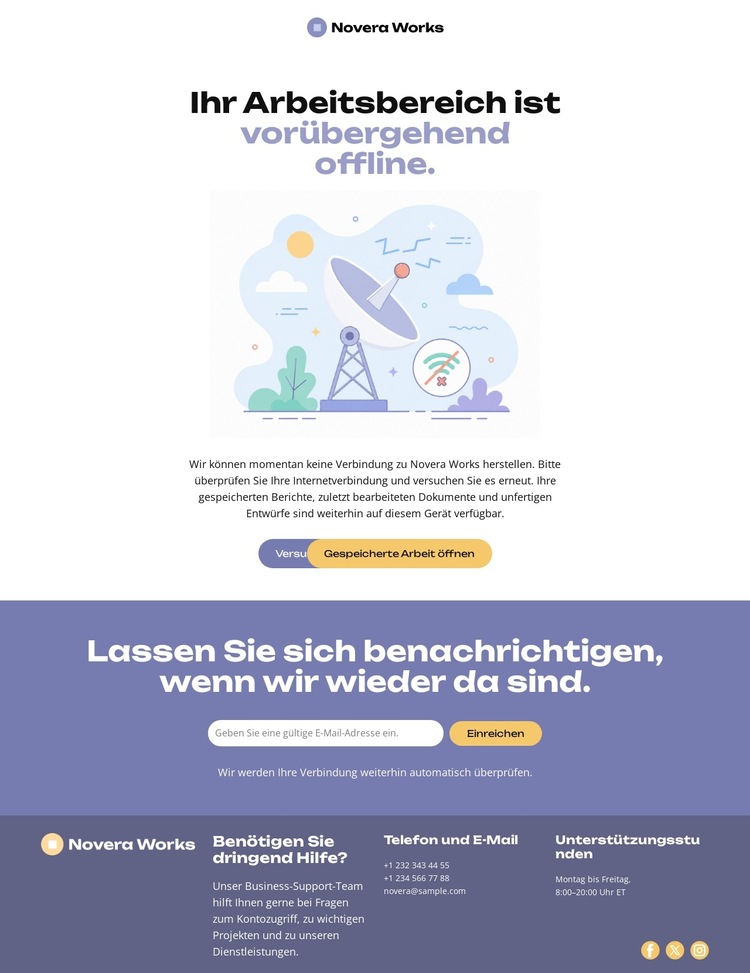
Das Design definiert mehrere Inhaltsbereiche, die als Grundlage für eine umfassendere Service-Website dienen können, ohne vorzugeben, bereits mehrere fertige Seiten zu enthalten. Der zentrale Hinweis vermittelt die unmittelbare operative Botschaft: Der Arbeitsbereich ist vorübergehend offline, visualisiert in einem zentrierten Hero-Bereich und gefolgt von „Erneut versuchen“ und „Gespeicherte Arbeit öffnen“. Der Benachrichtigungsblock ergänzt einen eigenen Kommunikationsbereich für Besucher, die informiert werden möchten, sobald der Dienst wieder verfügbar ist. Die Fußzeile steuert wiederverwendbare Support-Informationen bei, einschließlich Geschäftszeiten, Telefon- und E-Mail-Kanälen, Hinweisen zu Soforthilfe sowie Social-Media-Links.
Diese Bereiche geben einem größeren Projekt eine erste Informationsarchitektur. Eine künftige Verfügbarkeitsseite könnte die illustrierte Statusdarstellung beibehalten, während weitere Seiten Anleitungen zu gespeicherten Arbeiten, Support-Informationen oder Service-Aktualisierungen rund um dieselbe sanfte Lavendelfarbpalette und abgerundete Formensprache ausbauen könnten. Die Benachrichtigungs- und Kontaktbereiche zeigen zudem, wie wiederkehrende Kommunikationsinhalte mit dem gemeinsamen Markenauftritt verknüpft bleiben können.
Der Wert liegt hier nicht in der unbegründeten Behauptung, die Vorlage enthalte bereits eine vollständige Website. Stattdessen identifiziert die bestehende Seite die zentralen Kategorien, die ein arbeitsbereichsorientiertes Projekt bei einer Unterbrechung benötigt: aktueller Status, Wiederherstellungsoptionen, Rückkehrkommunikation und persönlicher Support. Das macht sie zu einer praktischen Website-Vorlagenbasis, um von einer fokussierten Ausfallseite zu einer vollständigeren Service-Kommunikationsstruktur überzugehen.
Mit Nicepage anpassen
Wenn Sie Website Template Builder verwenden, können Sie Farben, Schriftarten, Kopf- und Fußzeilen, Layout, Spalten und andere Designelemente sowie Inhalte und Bilder anpassen.
Erstellen Sie eine komplette Website mit dieser Vorlage
Website visuell anpassen
Nutzen Sie diese vorgefertigte Website-Vorlage als Ausgangspunkt für Ihr Projekt und passen Sie die Seiten in Nicepage visuell an. Ändern Sie Inhalte, Bilder, Typografie, Navigation, Abschnitte und andere Designelemente, während die Website als ein einziges, bearbeitbares Projekt erhalten bleibt.
Website-Seiten in einem Projekt verwalten
Verwenden Sie das Seiten-Panel, um die Seiten Ihrer Website zu öffnen, hinzuzufügen, zu duplizieren und zu verwalten. Bearbeiten Sie einzelne Seiten, während Navigation und die gesamte Website-Struktur im selben Projekt zugänglich bleiben. So entwickeln Sie einfacher eine komplette Website, anstatt separate Seitendateien zu verwalten.
Website mit passenden Designs erweitern
Wenn Sie zusätzliche Seiten oder Abschnitte benötigen, verwenden Sie Seitendesign-Sets, um Seiten- und Blockdesigns im gleichen visuellen Stil zu finden. Designsets gruppieren zusammengehörige Designs und erleichtern so die Erweiterung der Website mit neuen Inhalten bei gleichzeitig einheitlichem Erscheinungsbild über alle Seiten und Abschnitte hinweg.
Größere, mehrseitige Websites organisieren
Verwenden Sie bei wachsenden Websites Seitenordner, um zusammengehörige Seiten zu organisieren und die Navigation in größeren, mehrseitigen Projekten im Editor zu vereinfachen. Dies ist besonders hilfreich für Websites mit separaten Serviceseiten, Unternehmensinformationen, Kontaktseiten, Landingpages und anderen Inhaltsbereichen.
Dieser Workflow macht die Vorlage zu einer praktischen Grundlage für den Aufbau und die Erweiterung einer kompletten Website, während Seiten, Inhalte und visuelles Design innerhalb eines einzigen Nicepage-Projekts verwaltet werden.
