Moderne Flugbuchung Website-Vorlage


Vorlage offline bearbeiten
2. Erstellen Sie eine neue Seite und suchen Sie nach der ID 6648746
Vorlage online bearbeiten
Erstellen Sie fantastische Websites


Kostenloser Nicepage Builder
Schlüsselwörter
Flugsuche und Routeninhalte schaffen eine erweiterbare Basis für Fluggesellschaften
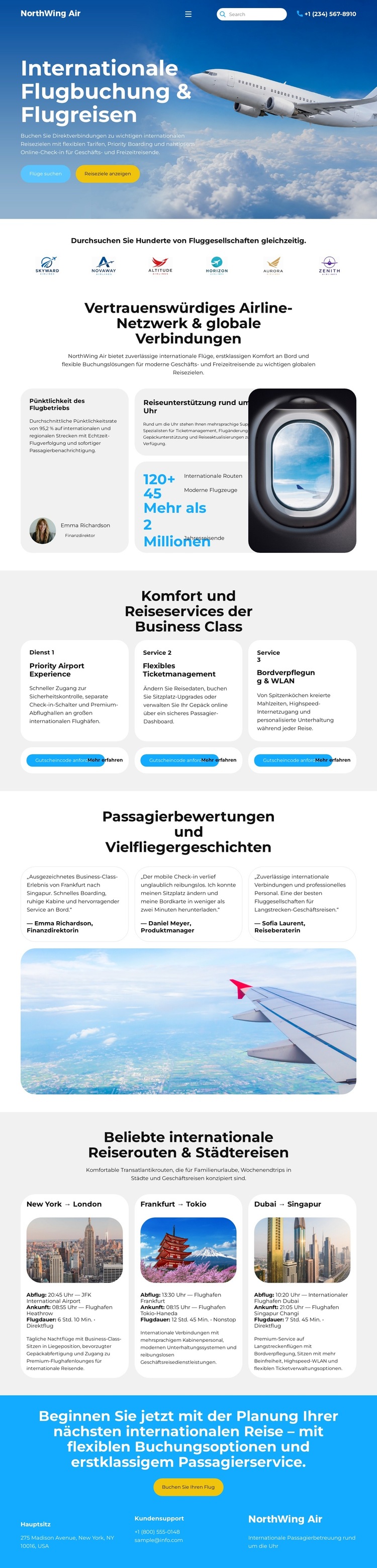
Das Design definiert bereits mehrere zentrale Inhaltsbereiche, die als Grundlage für ein umfassenderes Website-Projekt einer Fluggesellschaft dienen können. Der Hero-Bereich stellt den zentralen Kontext für Flugsuche und Buchung her, während der Bereich für das Airline-Netzwerk anhand von fünf Airline-Logos eine eigene Fläche für Partner- und Netzwerkbotschaften bietet. Dies sind nützliche Einstiegsbereiche, da sie die primäre Reiseinteraktion klar von ergänzenden Unternehmensinformationen trennen.
Der Business-Class-Bereich ergänzt eine serviceorientierte Kategorie mit drei wiederkehrenden Kartentypen: „Priority-Flughafenerlebnis“, „Flexible Ticketverwaltung“ und „Bordgastronomie & WLAN“. „Passagierbewertungen & Vielfliegerberichte“ schafft einen weiteren Inhaltsbereich für Kundenerfahrungen, während der Routenbereich mit New York–London, Frankfurt–Tokio und Dubai–Singapur konkrete Zielgebietsinhalte liefert. Zusammen deuten diese Bereiche eine Informationsarchitektur an, die sich unter Beibehaltung derselben visuellen Linie um weitere Airline-Seiten erweitern lässt.
Der abschließende blaue Block steuert einen praktischen Kontakt- und Interaktionsbereich bei, der die Botschaft „Planung starten“, eine Buchungsschaltfläche, Angaben zur Unternehmenszentrale sowie Kundenservice- und Airline-Kontaktdaten umfasst. Die bestehende Seite sollte nicht als abgeschlossenes mehrseitiges Gesamtpaket verstanden werden; ihr Wert als Website-Vorlage liegt vielmehr in den Inhaltskategorien, die sie für künftige Erweiterungen bereits etabliert. Navigation, wiederkehrende Kartenelemente, Bildwelten und Kontaktbereiche bieten einem größeren Projekt klare Ansatzpunkte für zusätzliche Inhalte, ohne bei einer undefinierten Startseite beginnen zu müssen.
Mit Nicepage anpassen
Wenn Sie Website Template Builder verwenden, können Sie Farben, Schriftarten, Kopf- und Fußzeilen, Layout, Spalten und andere Designelemente sowie Inhalte und Bilder anpassen.
Erstellen Sie eine komplette Website mit dieser Vorlage
Website visuell anpassen
Nutzen Sie diese vorgefertigte Website-Vorlage als Ausgangspunkt für Ihr Projekt und passen Sie die Seiten in Nicepage visuell an. Ändern Sie Inhalte, Bilder, Typografie, Navigation, Abschnitte und andere Designelemente, während die Website als ein einziges, bearbeitbares Projekt erhalten bleibt.
Website-Seiten in einem Projekt verwalten
Verwenden Sie das Seiten-Panel, um die Seiten Ihrer Website zu öffnen, hinzuzufügen, zu duplizieren und zu verwalten. Bearbeiten Sie einzelne Seiten, während Navigation und die gesamte Website-Struktur im selben Projekt zugänglich bleiben. So entwickeln Sie einfacher eine komplette Website, anstatt separate Seitendateien zu verwalten.
Website mit passenden Designs erweitern
Wenn Sie zusätzliche Seiten oder Abschnitte benötigen, verwenden Sie Seitendesign-Sets, um Seiten- und Blockdesigns im gleichen visuellen Stil zu finden. Designsets gruppieren zusammengehörige Designs und erleichtern so die Erweiterung der Website mit neuen Inhalten bei gleichzeitig einheitlichem Erscheinungsbild über alle Seiten und Abschnitte hinweg.
Größere, mehrseitige Websites organisieren
Verwenden Sie bei wachsenden Websites Seitenordner, um zusammengehörige Seiten zu organisieren und die Navigation in größeren, mehrseitigen Projekten im Editor zu vereinfachen. Dies ist besonders hilfreich für Websites mit separaten Serviceseiten, Unternehmensinformationen, Kontaktseiten, Landingpages und anderen Inhaltsbereichen.
Dieser Workflow macht die Vorlage zu einer praktischen Grundlage für den Aufbau und die Erweiterung einer kompletten Website, während Seiten, Inhalte und visuelles Design innerhalb eines einzigen Nicepage-Projekts verwaltet werden.