Gewinnzähler Website-Vorlage


Ein Statistikbereich mit vier Karten für größere Website-Projekte
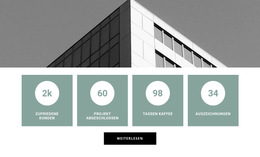
Das Architekturfoto sorgt für einen markanten visuellen Einstieg, bevor der Bereich in vier gleich große Zählerkarten übergeht. Jede wiederholte Karte kombiniert ein dezentes blaugrünes rechteckiges Panel, ein weißes kreisrundes Werte-Badge und eine zentrierte Beschriftung in Großbuchstaben, was ein klares, konsistentes Muster für einen Statistik- oder Leistungsbereich schafft. Die Zeile kann daher als wiedererkennbarer, wiederkehrender Inhaltsbereich in einem größeren Website-Projekt dienen, insbesondere wenn eine Architektur- oder Bauseite eine kompakte Zahlengruppe zwischen detaillierteren Inhaltsbereichen benötigt.
Die Beispielpaare – 2k Zufriedene Kunden, 60 Abgeschlossene Projekte, 98 Tassen Kaffee und 34 Auszeichnungen – zeigen, wie die vier Positionen gegliedert sind, wobei das Layout die zentrale, wiederverwendbare Struktur bildet. Die zentrierte Schaltfläche „Mehr erfahren“ befindet sich als eigenständige, unterstützende Aktion unter den Karten und verleiht dem Bereich eine natürliche Fortführung, ohne mit den wiederholten Zahlenwerten zu konkurrieren. Weißraum hält Bild, Karten und Button optisch getrennt und lässt sie dennoch als zusammenhängenden Inhaltsbereich wirken.
Innerhalb eines umfassenderen Website-Template-Projekts kann dieser Block ein stabiles Statistikmuster neben Leistungs-, Portfolio-, Projekt- oder Kontaktbereichen bieten. Sein bildbetonter Auftakt und die geometrische Gestaltung der Zähler bieten zudem visuelle Anknüpfungspunkte, die verwandte Bereiche durch Abstände, kreisrunde Akzente oder dezente blaugrüne Farbakzente aufgreifen können, während andere Blöcke den umgebenden Seiteninhalt und websiteübergreifende Aufgaben übernehmen.
Mit Nicepage anpassen
Wenn Sie Website Template Builder verwenden, können Sie Farben, Schriftarten, Kopf- und Fußzeilen, Layout, Spalten und andere Designelemente sowie Inhalte und Bilder anpassen.
Vorlage offline bearbeiten
2. Erstellen Sie eine neue Seite oder wählen Sie eine vorhandene aus
3. Klicken Sie auf Neuen Block hinzufügen, suchen Sie nach der ID 664364 und klicken Sie auf die Eingabetaste
Vorlage online bearbeiten
Erstellen Sie fantastische Websites


Kostenloser Nicepage Builder
Schlüsselwörter
Erstellen Sie eine komplette Website mit dieser Vorlage
Website visuell anpassen
Nutzen Sie diese vorgefertigte Website-Vorlage als Ausgangspunkt für Ihr Projekt und passen Sie die Seiten in Nicepage visuell an. Ändern Sie Inhalte, Bilder, Typografie, Navigation, Abschnitte und andere Designelemente, während die Website als ein einziges, bearbeitbares Projekt erhalten bleibt.
Website-Seiten in einem Projekt verwalten
Verwenden Sie das Seiten-Panel, um die Seiten Ihrer Website zu öffnen, hinzuzufügen, zu duplizieren und zu verwalten. Bearbeiten Sie einzelne Seiten, während Navigation und die gesamte Website-Struktur im selben Projekt zugänglich bleiben. So entwickeln Sie einfacher eine komplette Website, anstatt separate Seitendateien zu verwalten.
Website mit passenden Designs erweitern
Wenn Sie zusätzliche Seiten oder Abschnitte benötigen, verwenden Sie Seitendesign-Sets, um Seiten- und Blockdesigns im gleichen visuellen Stil zu finden. Designsets gruppieren zusammengehörige Designs und erleichtern so die Erweiterung der Website mit neuen Inhalten bei gleichzeitig einheitlichem Erscheinungsbild über alle Seiten und Abschnitte hinweg.
Größere, mehrseitige Websites organisieren
Verwenden Sie bei wachsenden Websites Seitenordner, um zusammengehörige Seiten zu organisieren und die Navigation in größeren, mehrseitigen Projekten im Editor zu vereinfachen. Dies ist besonders hilfreich für Websites mit separaten Serviceseiten, Unternehmensinformationen, Kontaktseiten, Landingpages und anderen Inhaltsbereichen.
Dieser Workflow macht die Vorlage zu einer praktischen Grundlage für den Aufbau und die Erweiterung einer kompletten Website, während Seiten, Inhalte und visuelles Design innerhalb eines einzigen Nicepage-Projekts verwaltet werden.





Mehr von Architektur & Gebäude Blöcken
-
EN

-
-
-
EN
-
EN
-
-
EN
-