Unsere flexiblen Preispläne Website-Vorlage


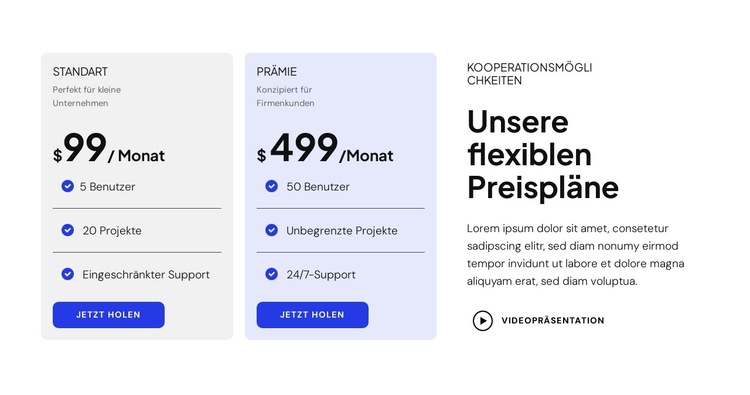
Zwei Preiskarten schaffen einen wiederverwendbaren Vergleichsabschnitt
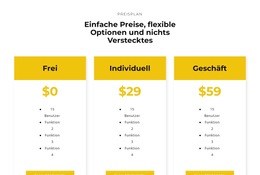
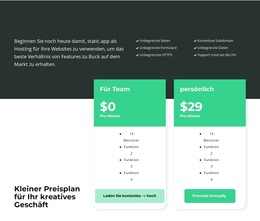
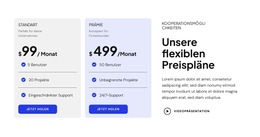
Die beiden Preiskarten bilden einen klaren Inhaltsbereich für ein umfassenderes Website-Projekt. Nebeneinander platziert stellen sie zwei Paketoptionen im selben einheitlichen Aufbau vor: einen Tarifnamen, eine Kurzbeschreibung, einen angezeigten Preis, drei Zeilen mit Leistungen und eine „Jetzt sichern“-Aktion. Diese wiederkehrende Struktur eignet sich ideal für einen Dienstleistungs- oder Preisbereich, in dem Besucher Alternativen vergleichen möchten, ohne zwischen separaten Inhaltszonen zu wechseln. Die Karten bleiben optisch aufeinander bezogen, während ihre hellen neutralen und zartblauen Oberflächen für genügend visuelle Unterscheidung sorgen, um die Optionen klar voneinander abzugrenzen.
Die erklärende Spalte bindet den Vergleich in das Gesamtgefüge der Website ein. Ihre Dachzeile „Kooperationsmöglichkeiten“, die markante Überschrift „Unsere flexiblen Tarife“, ein unterstützender Absatz und ein Link zur Videopräsentation führen in die Preisinhalte ein, anstatt einen dritten Tarif hinzuzufügen. Großzügige horizontale Abstände trennen diese Kontextspalte visuell von der Kartenreihe, sodass sich der Block zwischen anderen Abschnitten einfügen lässt, ohne seine eigene Hierarchie zu verlieren. Die statische Anordnung stellt zudem sicher, dass sein Zweck auch dann erhalten bleibt, wenn sich das umgebende Projekt verändert.
Innerhalb eines umfassenderen Website-Template-Projekts kann dieser Block als verlässlicher Preisabschnitt dienen, während andere Blöcke Einleitungen, detaillierte Dienstleistungen, Referenzen oder Kontaktinhalte übernehmen. Die angezeigten Beschriftungen und Beispielwerte lassen sich an projektspezifische Informationen anpassen, ohne das Verhältnis der beiden Karten zueinander zu verändern. Die Page Design Sets von Nicepage können einen passenden Designkontext für zugehörige Seiten und Abschnitte bereitstellen, während dieser Block ein eigenständiger, wiederverwendbarer Preisbereich bleibt und keine vollständige Website darstellt.
Mit Nicepage anpassen
Wenn Sie Website Template Builder verwenden, können Sie Farben, Schriftarten, Kopf- und Fußzeilen, Layout, Spalten und andere Designelemente sowie Inhalte und Bilder anpassen.
Vorlage offline bearbeiten
2. Erstellen Sie eine neue Seite oder wählen Sie eine vorhandene aus
3. Klicken Sie auf Neuen Block hinzufügen, suchen Sie nach der ID 6462383 und klicken Sie auf die Eingabetaste
Vorlage online bearbeiten
Erstellen Sie fantastische Websites


Kostenloser Nicepage Builder
Schlüsselwörter
Erstellen Sie eine komplette Website mit dieser Vorlage
Website visuell anpassen
Nutzen Sie diese vorgefertigte Website-Vorlage als Ausgangspunkt für Ihr Projekt und passen Sie die Seiten in Nicepage visuell an. Ändern Sie Inhalte, Bilder, Typografie, Navigation, Abschnitte und andere Designelemente, während die Website als ein einziges, bearbeitbares Projekt erhalten bleibt.
Website-Seiten in einem Projekt verwalten
Verwenden Sie das Seiten-Panel, um die Seiten Ihrer Website zu öffnen, hinzuzufügen, zu duplizieren und zu verwalten. Bearbeiten Sie einzelne Seiten, während Navigation und die gesamte Website-Struktur im selben Projekt zugänglich bleiben. So entwickeln Sie einfacher eine komplette Website, anstatt separate Seitendateien zu verwalten.
Website mit passenden Designs erweitern
Wenn Sie zusätzliche Seiten oder Abschnitte benötigen, verwenden Sie Seitendesign-Sets, um Seiten- und Blockdesigns im gleichen visuellen Stil zu finden. Designsets gruppieren zusammengehörige Designs und erleichtern so die Erweiterung der Website mit neuen Inhalten bei gleichzeitig einheitlichem Erscheinungsbild über alle Seiten und Abschnitte hinweg.
Größere, mehrseitige Websites organisieren
Verwenden Sie bei wachsenden Websites Seitenordner, um zusammengehörige Seiten zu organisieren und die Navigation in größeren, mehrseitigen Projekten im Editor zu vereinfachen. Dies ist besonders hilfreich für Websites mit separaten Serviceseiten, Unternehmensinformationen, Kontaktseiten, Landingpages und anderen Inhaltsbereichen.
Dieser Workflow macht die Vorlage zu einer praktischen Grundlage für den Aufbau und die Erweiterung einer kompletten Website, während Seiten, Inhalte und visuelles Design innerhalb eines einzigen Nicepage-Projekts verwaltet werden.