Kalender mit Terminplan Website-Vorlage


Ein wiederverwendbarer Terminbereich für ein größeres Website-Projekt
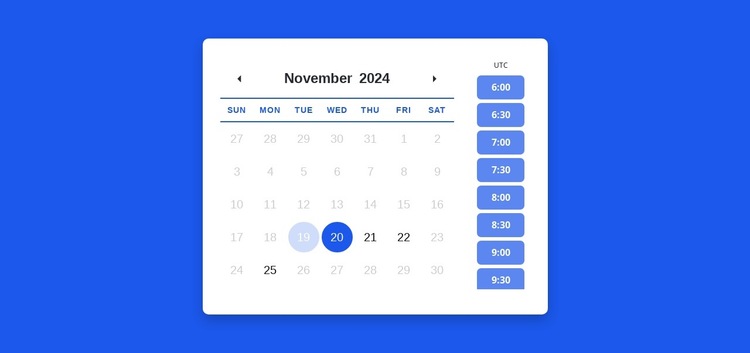
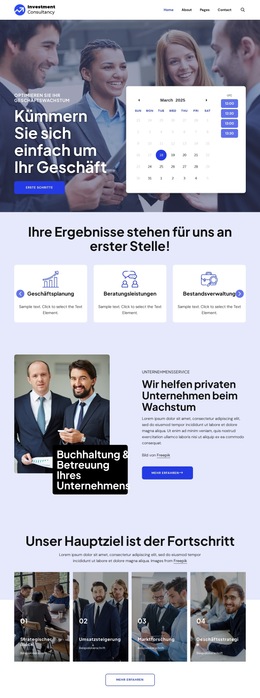
Der Block stellt einen stabilen Terminbuchungsbereich bereit, der in einem größeren Website-Projekt wiederverwendet werden kann, ohne irrelevante Seitenfunktionen mitzuführen. Sein monatliches Datumsraster liefert den kalendarischen Kontext, während die angrenzende vertikale Zeitfenster-Liste eine zweite, klar abgegrenzte Inhaltsgruppe zur Prüfung der verfügbaren Optionen bildet. Die zentrierte weiße Karte mit abgerundeten Ecken hält diese Funktion in sich geschlossen, während der leuchtend blaue Hintergrund sie von benachbarten Service- oder Informationsabschnitten abhebt.
Der kräftigere blaue Status für das ausgewählte Datum, die hellere Hervorhebung und die blauen Zeit-Buttons bieten wiedererkennbare visuelle Orientierungspunkte, die ein umfassenderes Projekt auf andere interaktiv wirkende Bedienelemente abstimmen kann. Der sichtbare Monat November 2024 und die beispielhaften Terminuhrzeiten veranschaulichen lediglich das Layout; tatsächliche Buchungsdaten müssten aus den Inhalten oder dem Buchungs-Workflow des fertigen Projekts stammen. Der wiederverwendbare Wert des Blocks liegt in seiner fokussierten Struktur und seiner einheitlichen visuellen Gestaltung.
Innerhalb einer umfassenderen Website könnte dieser Abschnitt in der Nähe von Leistungsdetails, Beratungsinformationen oder Kontaktinhalten platziert werden, während andere Blöcke das Angebot erläutern und Bestätigungen oder Folgeschritte übernehmen. Das Seiten-Bedienfeld von Nicepage kann bei der Verwaltung des übergeordneten Projekts helfen, doch der Kalender bleibt ein einzelner wiederverwendbarer Abschnitt und kein Beleg für eine vollständige mehrseitige Website. Seine Aufgabe besteht darin, einen klar erkennbaren Terminbereich bereitzustellen, der dort platziert werden kann, wo es die übergeordnete Informationsarchitektur erfordert.
Mit Nicepage anpassen
Wenn Sie Website Template Builder verwenden, können Sie Farben, Schriftarten, Kopf- und Fußzeilen, Layout, Spalten und andere Designelemente sowie Inhalte und Bilder anpassen.
Vorlage offline bearbeiten
2. Erstellen Sie eine neue Seite oder wählen Sie eine vorhandene aus
3. Klicken Sie auf Neuen Block hinzufügen, suchen Sie nach der ID 6390715 und klicken Sie auf die Eingabetaste
Vorlage online bearbeiten
Erstellen Sie fantastische Websites


Kostenloser Nicepage Builder
Schlüsselwörter
Erstellen Sie eine komplette Website mit dieser Vorlage
Website visuell anpassen
Nutzen Sie diese vorgefertigte Website-Vorlage als Ausgangspunkt für Ihr Projekt und passen Sie die Seiten in Nicepage visuell an. Ändern Sie Inhalte, Bilder, Typografie, Navigation, Abschnitte und andere Designelemente, während die Website als ein einziges, bearbeitbares Projekt erhalten bleibt.
Website-Seiten in einem Projekt verwalten
Verwenden Sie das Seiten-Panel, um die Seiten Ihrer Website zu öffnen, hinzuzufügen, zu duplizieren und zu verwalten. Bearbeiten Sie einzelne Seiten, während Navigation und die gesamte Website-Struktur im selben Projekt zugänglich bleiben. So entwickeln Sie einfacher eine komplette Website, anstatt separate Seitendateien zu verwalten.
Website mit passenden Designs erweitern
Wenn Sie zusätzliche Seiten oder Abschnitte benötigen, verwenden Sie Seitendesign-Sets, um Seiten- und Blockdesigns im gleichen visuellen Stil zu finden. Designsets gruppieren zusammengehörige Designs und erleichtern so die Erweiterung der Website mit neuen Inhalten bei gleichzeitig einheitlichem Erscheinungsbild über alle Seiten und Abschnitte hinweg.
Größere, mehrseitige Websites organisieren
Verwenden Sie bei wachsenden Websites Seitenordner, um zusammengehörige Seiten zu organisieren und die Navigation in größeren, mehrseitigen Projekten im Editor zu vereinfachen. Dies ist besonders hilfreich für Websites mit separaten Serviceseiten, Unternehmensinformationen, Kontaktseiten, Landingpages und anderen Inhaltsbereichen.
Dieser Workflow macht die Vorlage zu einer praktischen Grundlage für den Aufbau und die Erweiterung einer kompletten Website, während Seiten, Inhalte und visuelles Design innerhalb eines einzigen Nicepage-Projekts verwaltet werden.


Mehr von Wirtschaftsrecht Blöcken
-
EN
-

-
EN
-
-
-
-
EN
-
-
EN
-
EN
-
-
-
EN
-
EN
-
EN
-
EN
-
EN
-
-
-
EN