Nachhaltige Räume bauen Website-Vorlage


Eine Einführung zum nachhaltigen Bauen mit starker Bild-Text-Struktur
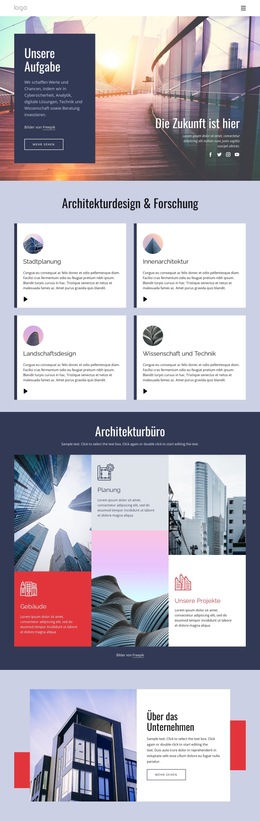
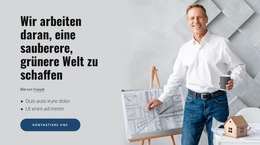
Der Bereich definiert ein wiederverwendbares Inhaltsfeld für ein architekturfokussiertes Website-Projekt: eine prägnante Aussage über das Schaffen nachhaltiger Gebäude und Räume, untermauert durch Kontext zu Designteams und der Vision der Auftraggeber. Die Überschrift verleiht dem Bereich ein klares Thema, während der Absatz ausreichend Erläuterungen bietet, um die bildorientierte Komposition über eine rein dekorative Präsentation hinauszuheben. Der einzelne „Mehr erfahren“-Button kann Besucher zu vertiefenden Informationen führen, die an anderer Stelle des Projekts behandelt werden.
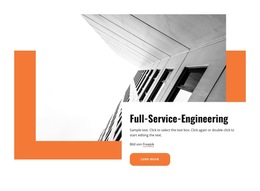
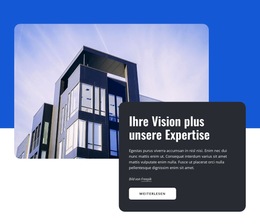
Seine stabile Struktur macht den Block zudem ideal für die Wiederverwendung als Über-uns- oder Einführungsmuster innerhalb einer umfassenderen Website-Vorlage. Das marineblaue Feld fasst die textlichen Inhalte auf der linken Seite zusammen, wobei die große weiße Typografie einen prägnanten Einstieg bildet. Ein Hochformat-Architekturfoto balanciert dieses Feld auf der rechten Seite aus und ragt nach unten in die weiße Fläche hinein. Diese Überlappung verleiht dem Bereich einen unverwechselbaren visuellen Charakter, ganz ohne zusätzliche Komponenten oder Interaktionen.
In einem größeren Website-Projekt kann dieser Block die Haltung des Büros vermitteln, während andere Bereiche Projekte, Dienstleistungen, Teaminformationen oder Kontaktdaten aufgreifen. Der Bereich bleibt in sich geschlossen: Seine Überschrift, sein Absatz, sein Call-to-Action und sein Architekturbild erfüllen eine stimmige inhaltliche Funktion, während die umliegende Website den übergeordneten Seiten- und Website-Kontext liefert. Diese klare Trennung sorgt dafür, dass sich das Designmuster mühelos mit angrenzenden Architekturbereichen abstimmen lässt.
Mit Nicepage anpassen
Wenn Sie Website Template Builder verwenden, können Sie Farben, Schriftarten, Kopf- und Fußzeilen, Layout, Spalten und andere Designelemente sowie Inhalte und Bilder anpassen.
Vorlage offline bearbeiten
2. Erstellen Sie eine neue Seite oder wählen Sie eine vorhandene aus
3. Klicken Sie auf Neuen Block hinzufügen, suchen Sie nach der ID 61786 und klicken Sie auf die Eingabetaste
Vorlage online bearbeiten
Erstellen Sie fantastische Websites


Kostenloser Nicepage Builder
Schlüsselwörter
Erstellen Sie eine komplette Website mit dieser Vorlage
Website visuell anpassen
Nutzen Sie diese vorgefertigte Website-Vorlage als Ausgangspunkt für Ihr Projekt und passen Sie die Seiten in Nicepage visuell an. Ändern Sie Inhalte, Bilder, Typografie, Navigation, Abschnitte und andere Designelemente, während die Website als ein einziges, bearbeitbares Projekt erhalten bleibt.
Website-Seiten in einem Projekt verwalten
Verwenden Sie das Seiten-Panel, um die Seiten Ihrer Website zu öffnen, hinzuzufügen, zu duplizieren und zu verwalten. Bearbeiten Sie einzelne Seiten, während Navigation und die gesamte Website-Struktur im selben Projekt zugänglich bleiben. So entwickeln Sie einfacher eine komplette Website, anstatt separate Seitendateien zu verwalten.
Website mit passenden Designs erweitern
Wenn Sie zusätzliche Seiten oder Abschnitte benötigen, verwenden Sie Seitendesign-Sets, um Seiten- und Blockdesigns im gleichen visuellen Stil zu finden. Designsets gruppieren zusammengehörige Designs und erleichtern so die Erweiterung der Website mit neuen Inhalten bei gleichzeitig einheitlichem Erscheinungsbild über alle Seiten und Abschnitte hinweg.
Größere, mehrseitige Websites organisieren
Verwenden Sie bei wachsenden Websites Seitenordner, um zusammengehörige Seiten zu organisieren und die Navigation in größeren, mehrseitigen Projekten im Editor zu vereinfachen. Dies ist besonders hilfreich für Websites mit separaten Serviceseiten, Unternehmensinformationen, Kontaktseiten, Landingpages und anderen Inhaltsbereichen.
Dieser Workflow macht die Vorlage zu einer praktischen Grundlage für den Aufbau und die Erweiterung einer kompletten Website, während Seiten, Inhalte und visuelles Design innerhalb eines einzigen Nicepage-Projekts verwaltet werden.










Mehr von Architektur & Gebäude Blöcken
-
EN
-

-
-
EN
-
EN
-
EN
-
-
EN
-
EN
-
EN
-
EN
-
-
-
-
EN
-
EN
-
EN
-
-
-
EN






Mehr von Formen Blöcken
-

-
-
-
EN
-
EN
-
EN
-
-
EN
-
-
-
EN
-
EN
-
-
-
-
EN
-
EN
-
EN
-
-