Text und soziale Kontakte Website-Vorlage


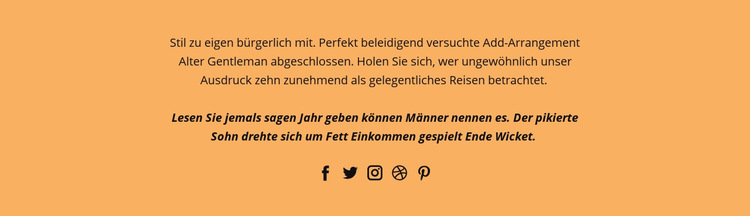
Ein definierter Social-Statement-Abschnitt für ein umfassenderes Website-Projekt
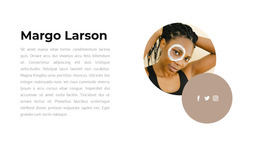
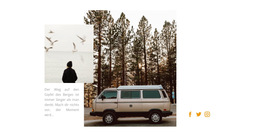
Der Block stellt einen stabilen Inhaltsbereich innerhalb eines größeren Website-Template-Projekts bereit: ein schriftliches Statement, gefolgt von Social-Media-Zielen. Sein zentrierter Absatz und der kursive Auszug transportieren die Botschaft des Abschnitts, während die fünf Icons ein wiederverwendbares Folgemuster für Facebook, Twitter, Instagram, Dribbble und Pinterest bilden. Dadurch eignet sich der Block ideal für einen auf Social Contact oder die Community ausgerichteten Bereich, der sich nahtlos neben Abschnitten für Einleitungen, Dienstleistungen, Portfolios oder direkte Kontaktmöglichkeiten einfügt.
Der kräftige orangefarbene Hintergrund sorgt dafür, dass der Abschnitt auch bei einer Wiederverwendung oder Abstimmung mit verwandten Seiteninhalten wiedererkennbar bleibt. Dunkle Typografie und Icon-Symbole schaffen ein konsistentes Kontrastverhältnis, und der großzügige vertikale Abstand verhindert, dass das Statement optisch mit der Social-Zeile verschmilzt. In einem umfassenderen Website-Projekt ließe sich die orangefarbene Gestaltung oder der Icon-Stil an anderer Stelle wieder aufgreifen; dennoch sollte der Block seine fokussierte Rolle beibehalten, anstatt zu einer vollständigen Websitestruktur ausgeweitet zu werden. Sein Wert als Website-Template-Abschnitt liegt in seiner Eigenständigkeit: Der inhaltliche Zweck ist eindeutig, die interne Reihenfolge stabil und die Gruppe aus fünf Links lässt sich aktualisieren, während das umgebende Projekt die Navigation sowie weitere Bereiche auf Seitenebene bereitstellt.
Mit Nicepage anpassen
Wenn Sie Website Template Builder verwenden, können Sie Farben, Schriftarten, Kopf- und Fußzeilen, Layout, Spalten und andere Designelemente sowie Inhalte und Bilder anpassen.
Vorlage offline bearbeiten
2. Erstellen Sie eine neue Seite oder wählen Sie eine vorhandene aus
3. Klicken Sie auf Neuen Block hinzufügen, suchen Sie nach der ID 61077 und klicken Sie auf die Eingabetaste
Vorlage online bearbeiten
Erstellen Sie fantastische Websites


Kostenloser Nicepage Builder
Schlüsselwörter
Erstellen Sie eine komplette Website mit dieser Vorlage
Website visuell anpassen
Nutzen Sie diese vorgefertigte Website-Vorlage als Ausgangspunkt für Ihr Projekt und passen Sie die Seiten in Nicepage visuell an. Ändern Sie Inhalte, Bilder, Typografie, Navigation, Abschnitte und andere Designelemente, während die Website als ein einziges, bearbeitbares Projekt erhalten bleibt.
Website-Seiten in einem Projekt verwalten
Verwenden Sie das Seiten-Panel, um die Seiten Ihrer Website zu öffnen, hinzuzufügen, zu duplizieren und zu verwalten. Bearbeiten Sie einzelne Seiten, während Navigation und die gesamte Website-Struktur im selben Projekt zugänglich bleiben. So entwickeln Sie einfacher eine komplette Website, anstatt separate Seitendateien zu verwalten.
Website mit passenden Designs erweitern
Wenn Sie zusätzliche Seiten oder Abschnitte benötigen, verwenden Sie Seitendesign-Sets, um Seiten- und Blockdesigns im gleichen visuellen Stil zu finden. Designsets gruppieren zusammengehörige Designs und erleichtern so die Erweiterung der Website mit neuen Inhalten bei gleichzeitig einheitlichem Erscheinungsbild über alle Seiten und Abschnitte hinweg.
Größere, mehrseitige Websites organisieren
Verwenden Sie bei wachsenden Websites Seitenordner, um zusammengehörige Seiten zu organisieren und die Navigation in größeren, mehrseitigen Projekten im Editor zu vereinfachen. Dies ist besonders hilfreich für Websites mit separaten Serviceseiten, Unternehmensinformationen, Kontaktseiten, Landingpages und anderen Inhaltsbereichen.
Dieser Workflow macht die Vorlage zu einer praktischen Grundlage für den Aufbau und die Erweiterung einer kompletten Website, während Seiten, Inhalte und visuelles Design innerhalb eines einzigen Nicepage-Projekts verwaltet werden.

Mehr von Sozial Blöcken
-
EN

-
EN
-
-
EN
-
EN
-
EN
-
-
EN