
Black Friday Preise für Haushaltsgegenstände Website-Vorlage


Ein kompakter Sale-Bereich für einen umfassenderen Website-Flow
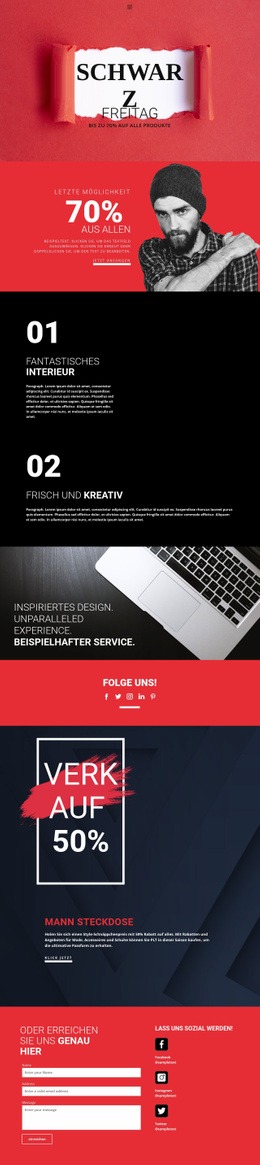
Der Block definiert einen klaren Website-Inhaltsbereich: eine saisonale Sale-Botschaft, gefolgt von einer direkten Shop-Aktion. „Schwarzer Freitag“ sorgt für den zentralen Wiedererkennungswert, „Beginn des Feiertagsverkaufs“ liefert Kontext und der einzelne Button „Jetzt shoppen“ bietet Besuchern einen direkten Weg zu passenden Shopping-Inhalten. In einem umfassenderen Website-Template-Projekt kann dieser Abschnitt als gezielter Werbeeinschub wiederverwendet werden, während andere Blöcke die Produktpräsentation, Kategorieinformationen, ergänzende Details oder Kontaktinhalte übernehmen.
Dank seiner internen visuellen Logik lässt sich der Abschnitt zudem mühelos mit angrenzenden Designs abstimmen. Der dunkle obere Bereich bietet der Überschrift und dem Begleittext ein konzentriertes Werbefeld, während der gelbe untere Bereich die Handlungsaufforderung von der darüberliegenden Botschaft trennt. Da die Komposition zentriert und kompakt gehalten ist, kann sie zwischen größeren Inhaltsbereichen platziert werden, ohne ein neues Layout-Muster für das umgebende Projekt zu erfordern. Der Outline-Button setzt einen klar definierten Interaktionspunkt, während der restliche Block aufgeräumt bleibt.
Die Rolle des Abschnitts ist daher eher spezifisch als seitenweit angelegt. Er kann eine saisonale Kampagne kennzeichnen, einen verkaufsorientierten Übergang einleiten oder eine prägnante Einladung zum Shoppen bieten, wo immer die übergeordnete Website eine solche benötigt. Zugehörige Seiten oder Abschnitte würden weiterhin Produkte, Beschreibungen, Navigation und weitere Projektinhalte bereitstellen. Der Block steuert ein wiedererkennbares Muster für den Schwarzen Freitag bei, das sich überall dort konsistent platzieren lässt, wo ein Website-Projekt diese spezielle Werbefunktion erfordert.
Mit Nicepage anpassen
Wenn Sie Website Template Builder verwenden, können Sie Farben, Schriftarten, Kopf- und Fußzeilen, Layout, Spalten und andere Designelemente sowie Inhalte und Bilder anpassen.
Vorlage offline bearbeiten
2. Erstellen Sie eine neue Seite oder wählen Sie eine vorhandene aus
3. Klicken Sie auf Neuen Block hinzufügen, suchen Sie nach der ID 52969 und klicken Sie auf die Eingabetaste
Vorlage online bearbeiten
Erstellen Sie fantastische Websites


Kostenloser Nicepage Builder
Schlüsselwörter
Erstellen Sie eine komplette Website mit dieser Vorlage
Website visuell anpassen
Nutzen Sie diese vorgefertigte Website-Vorlage als Ausgangspunkt für Ihr Projekt und passen Sie die Seiten in Nicepage visuell an. Ändern Sie Inhalte, Bilder, Typografie, Navigation, Abschnitte und andere Designelemente, während die Website als ein einziges, bearbeitbares Projekt erhalten bleibt.
Website-Seiten in einem Projekt verwalten
Verwenden Sie das Seiten-Panel, um die Seiten Ihrer Website zu öffnen, hinzuzufügen, zu duplizieren und zu verwalten. Bearbeiten Sie einzelne Seiten, während Navigation und die gesamte Website-Struktur im selben Projekt zugänglich bleiben. So entwickeln Sie einfacher eine komplette Website, anstatt separate Seitendateien zu verwalten.
Website mit passenden Designs erweitern
Wenn Sie zusätzliche Seiten oder Abschnitte benötigen, verwenden Sie Seitendesign-Sets, um Seiten- und Blockdesigns im gleichen visuellen Stil zu finden. Designsets gruppieren zusammengehörige Designs und erleichtern so die Erweiterung der Website mit neuen Inhalten bei gleichzeitig einheitlichem Erscheinungsbild über alle Seiten und Abschnitte hinweg.
Größere, mehrseitige Websites organisieren
Verwenden Sie bei wachsenden Websites Seitenordner, um zusammengehörige Seiten zu organisieren und die Navigation in größeren, mehrseitigen Projekten im Editor zu vereinfachen. Dies ist besonders hilfreich für Websites mit separaten Serviceseiten, Unternehmensinformationen, Kontaktseiten, Landingpages und anderen Inhaltsbereichen.
Dieser Workflow macht die Vorlage zu einer praktischen Grundlage für den Aufbau und die Erweiterung einer kompletten Website, während Seiten, Inhalte und visuelles Design innerhalb eines einzigen Nicepage-Projekts verwaltet werden.


Mehr von Verkauf Blöcken
-
EN

-
EN

-
-
EN
-
EN
-
EN
-
-
EN
-
EN
-
EN
-
EN
-
EN
-
EN
-
-
EN
-
EN
-
EN
-
EN
-
EN
-





