Intelligentes Design für den neuen Einzelhandel Website-Vorlage


Ein hervorgehobener Villa-Abschnitt für eine umfassendere Architektur-Website
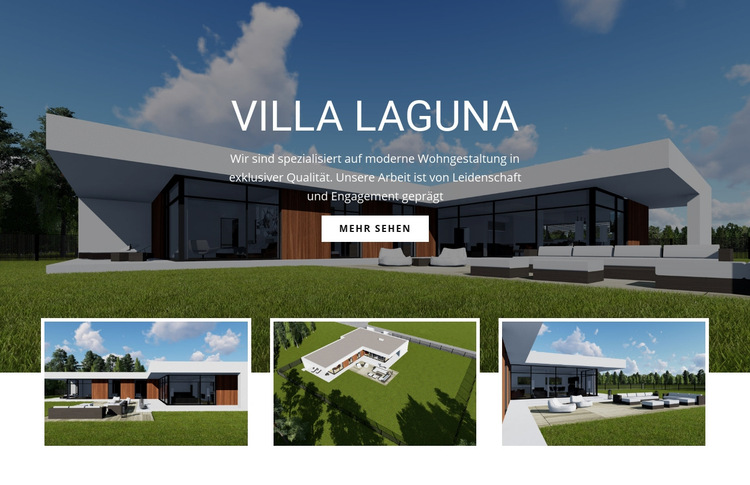
Das große Foto der Villa Laguna verleiht diesem Block eine feste Portfolio-Rolle innerhalb eines umfassenderen Website-Projekts. Es zeigt eine moderne flache Wohnvilla und das umliegende Grundstück als Hauptmotiv, während das zentrierte Overlay den Projekttitel, die ergänzende Beschreibung und die Aktion „Mehr anzeigen“ bereitstellt. Diese Kombination ermöglicht es einem einzigen Abschnitt, ein individuelles Architekturprojekt vorzustellen, ohne dass die umgebende Website sämtliche Projektinformationen im selben Block unterbringen muss.
Drei weiß umrandete Vorschaubilder im Querformat erweitern die Präsentation unterhalb des Hauptbildes. Ihre horizontale Anordnung in einer einzelnen Reihe und die Überlappung mit der Bildkante schaffen ein wiedererkennbares visuelles Muster, das sich für weitere hervorgehobene Projektabschnitte wiederverwenden lässt, falls das Gesamtprojekt eine einheitliche Fallstudien-Struktur erfordert. Gleichzeitig bleibt der Block auf die Darstellung der Villa Laguna zugeschnitten: Ein dominantes Bild trägt den Großteil des visuellen Gewichts, und die Reihe von Vorschaubildern liefert ergänzende Ansichten statt einer separaten interaktiven Galerie.
Innerhalb eines umfassenderen Website-Vorlagenprojekts könnte dieser Abschnitt neben anderen Inhaltsbereichen wie Kanzlei-Informationen, weiteren Portfolio-Einträgen oder Kontaktinhalten platziert werden. Die umgebenden Bereiche der Seite würden diese ergänzenden Aufgaben übernehmen, während dieser wiederverwendbare Block für ein einzelnes hervorgehobenes Wohnprojekt zuständig bleibt. Sein statischer Aufbau erleichtert zudem das Erfassen der Inhalte: Besucher sehen zuerst das architektonische Motiv, erfassen im Overlay den kompakten Projektkontext und können über die Aktion „Mehr anzeigen“ zu weiterführenden Inhalten gelangen.
Mit Nicepage anpassen
Wenn Sie Website Template Builder verwenden, können Sie Farben, Schriftarten, Kopf- und Fußzeilen, Layout, Spalten und andere Designelemente sowie Inhalte und Bilder anpassen.
Vorlage offline bearbeiten
2. Erstellen Sie eine neue Seite oder wählen Sie eine vorhandene aus
3. Klicken Sie auf Neuen Block hinzufügen, suchen Sie nach der ID 51039 und klicken Sie auf die Eingabetaste
Vorlage online bearbeiten
Erstellen Sie fantastische Websites


Kostenloser Nicepage Builder
Schlüsselwörter
Erstellen Sie eine komplette Website mit dieser Vorlage
Website visuell anpassen
Nutzen Sie diese vorgefertigte Website-Vorlage als Ausgangspunkt für Ihr Projekt und passen Sie die Seiten in Nicepage visuell an. Ändern Sie Inhalte, Bilder, Typografie, Navigation, Abschnitte und andere Designelemente, während die Website als ein einziges, bearbeitbares Projekt erhalten bleibt.
Website-Seiten in einem Projekt verwalten
Verwenden Sie das Seiten-Panel, um die Seiten Ihrer Website zu öffnen, hinzuzufügen, zu duplizieren und zu verwalten. Bearbeiten Sie einzelne Seiten, während Navigation und die gesamte Website-Struktur im selben Projekt zugänglich bleiben. So entwickeln Sie einfacher eine komplette Website, anstatt separate Seitendateien zu verwalten.
Website mit passenden Designs erweitern
Wenn Sie zusätzliche Seiten oder Abschnitte benötigen, verwenden Sie Seitendesign-Sets, um Seiten- und Blockdesigns im gleichen visuellen Stil zu finden. Designsets gruppieren zusammengehörige Designs und erleichtern so die Erweiterung der Website mit neuen Inhalten bei gleichzeitig einheitlichem Erscheinungsbild über alle Seiten und Abschnitte hinweg.
Größere, mehrseitige Websites organisieren
Verwenden Sie bei wachsenden Websites Seitenordner, um zusammengehörige Seiten zu organisieren und die Navigation in größeren, mehrseitigen Projekten im Editor zu vereinfachen. Dies ist besonders hilfreich für Websites mit separaten Serviceseiten, Unternehmensinformationen, Kontaktseiten, Landingpages und anderen Inhaltsbereichen.
Dieser Workflow macht die Vorlage zu einer praktischen Grundlage für den Aufbau und die Erweiterung einer kompletten Website, während Seiten, Inhalte und visuelles Design innerhalb eines einzigen Nicepage-Projekts verwaltet werden.

Mehr von Architektur & Gebäude Blöcken



Mehr von Überlagerte Bilder Blöcken
-

-
EN
-
EN
-
EN
-
EN
-
-
EN
-