Strategische Transformation Website-Vorlage


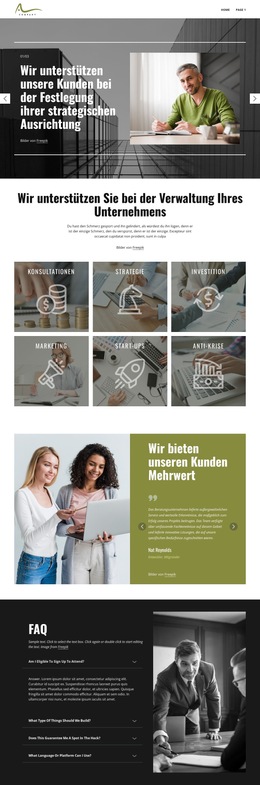
Ein markanter Testimonial-Bereich für eine umfassendere Website
Der Block bildet einen festen Inhaltsbereich der Website: ein Testimonial, das aus einem einzelnen Zitat mit Urheberangabe und einem begleitenden Bild besteht. Die linke Spalte räumt dem Zitat die höchste Lesepriorität ein, wobei der Name der sprechenden Person unter oder neben der Aussage als Teil derselben Textgruppe platziert ist. Das dekorative Anführungszeichen-Icon unterstreicht das Testimonial-Format, ohne eine zweite Botschaft einzuführen. Durch dieses kompakte Inhaltsmodell lässt sich der Abschnitt leicht erfassen, wenn er zwischen Dienstleistungen, Projektdetails oder anderen geschäftsorientierten Blöcken platziert wird.
Die rechte Spalte sorgt mit einem Dartscheiben-Bild im Hochformat, das von einem kräftigen cyanfarbenen Rahmen eingefasst ist, für visuelle Abwechslung. Statt wie eine separate Galerie zu wirken, unterstützt das Bild die nachdenkliche Stimmung des Zitats und bildet ein Gegengewicht zum textstarken Bereich. Ein tiefes Lila dient als gemeinsamer Hintergrund, während die weiße Schrift sowie leuchtende Akzente in Cyan und Orange ein wiederkehrendes visuelles Muster schaffen, das auf verwandte Abschnitte im Gesamtprojekt abgestimmt werden kann.
Als wiederverwendbarer Bereich innerhalb einer Website-Vorlage kann der Block nach sachlichen oder erläuternden Inhalten eine persönliche Note einbringen. Er lässt sich harmonisch zwischen einen angebotsbezogenen Bereich und einen nachfolgenden Kontakt- oder Handlungsaufruf-Abschnitt einfügen und verleiht dem Seitenverlauf einen Moment des Vertrauens oder Innehaltens. Die umgebende Website bleibt für sonstige Inhalte und die Navigation zuständig. Dieser Block liefert ein klares Testimonial-Muster, das sich wiederverwenden oder anpassen lässt, während die Aufteilung mit Zitat links und gerahmtem Bild rechts erhalten bleibt.
Mit Nicepage anpassen
Wenn Sie Website Template Builder verwenden, können Sie Farben, Schriftarten, Kopf- und Fußzeilen, Layout, Spalten und andere Designelemente sowie Inhalte und Bilder anpassen.
Vorlage offline bearbeiten
2. Erstellen Sie eine neue Seite oder wählen Sie eine vorhandene aus
3. Klicken Sie auf Neuen Block hinzufügen, suchen Sie nach der ID 50788 und klicken Sie auf die Eingabetaste
Vorlage online bearbeiten
Erstellen Sie fantastische Websites


Kostenloser Nicepage Builder
Schlüsselwörter
Erstellen Sie eine komplette Website mit dieser Vorlage
Website visuell anpassen
Nutzen Sie diese vorgefertigte Website-Vorlage als Ausgangspunkt für Ihr Projekt und passen Sie die Seiten in Nicepage visuell an. Ändern Sie Inhalte, Bilder, Typografie, Navigation, Abschnitte und andere Designelemente, während die Website als ein einziges, bearbeitbares Projekt erhalten bleibt.
Website-Seiten in einem Projekt verwalten
Verwenden Sie das Seiten-Panel, um die Seiten Ihrer Website zu öffnen, hinzuzufügen, zu duplizieren und zu verwalten. Bearbeiten Sie einzelne Seiten, während Navigation und die gesamte Website-Struktur im selben Projekt zugänglich bleiben. So entwickeln Sie einfacher eine komplette Website, anstatt separate Seitendateien zu verwalten.
Website mit passenden Designs erweitern
Wenn Sie zusätzliche Seiten oder Abschnitte benötigen, verwenden Sie Seitendesign-Sets, um Seiten- und Blockdesigns im gleichen visuellen Stil zu finden. Designsets gruppieren zusammengehörige Designs und erleichtern so die Erweiterung der Website mit neuen Inhalten bei gleichzeitig einheitlichem Erscheinungsbild über alle Seiten und Abschnitte hinweg.
Größere, mehrseitige Websites organisieren
Verwenden Sie bei wachsenden Websites Seitenordner, um zusammengehörige Seiten zu organisieren und die Navigation in größeren, mehrseitigen Projekten im Editor zu vereinfachen. Dies ist besonders hilfreich für Websites mit separaten Serviceseiten, Unternehmensinformationen, Kontaktseiten, Landingpages und anderen Inhaltsbereichen.
Dieser Workflow macht die Vorlage zu einer praktischen Grundlage für den Aufbau und die Erweiterung einer kompletten Website, während Seiten, Inhalte und visuelles Design innerhalb eines einzigen Nicepage-Projekts verwaltet werden.




Mehr von Wirtschaftsrecht Blöcken
-
-

-
EN
-
EN
-
EN
-
EN
-
-
-
EN
-
-
EN
-
EN
-
-
EN
-
EN
-
EN
-
-
-
EN
-






Mehr von Teilt Blöcken
-
EN
-
EN
-
EN
-
EN
-
-
EN
-
EN
-
EN
-
EN
-
-
EN
-
EN
-
EN
-
-
EN
-
-
EN
-
-
EN
-