Anwendung herunterladen Website-Vorlage


Ein wiederverwendbarer Download-Bereich für ein größeres Website-Projekt
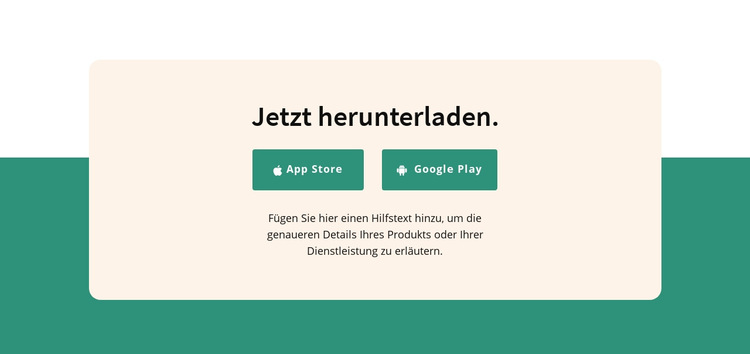
Der Block stellt einen klar definierten Website-Inhaltsbereich bereit: eine Aufforderung zum Anwendungs-Download mit kurzem unterstützendem Kontext und zwei Plattformwegen. Die Überschrift verdeutlicht den Zweck, der Absatz erläutert das Anliegen in wenigen Zeilen und die Aktionen für App Store und Google Play bieten konkrete Anlaufstellen. Dadurch eignet sich der Abschnitt für ein größeres Website-Projekt, in dem andere Blöcke Einführung, Highlights, Produktbeschreibungen, Nachweise oder Kontaktinformationen übernehmen.
Sein wiederverwendbares Muster wird sowohl durch den Inhalt als auch durch die Gestaltung getragen. Eine abgerundete Karte in hellem Creme fasst die Botschaft zu einer visuellen Einheit zusammen, während der blaugrüne Hintergrund in voller Breite dem Abschnitt einen wiedererkennbaren Platz im Seitenfluss verleiht. Die zentrierte vertikale Anordnung lässt sich mit angrenzenden Bereichen harmonisieren, indem Eckenradius, Abstandscharakter oder Akzentuierungen aufgegriffen werden. Gleichzeitig bleiben die beiden Plattform-Buttons spezifisch auf den Download ausgerichtet und sollten nicht als allgemeine Navigationselemente behandelt werden.
Das statische Verhalten des Blocks unterstützt eine verlässliche Wiederverwendung. Er benötigt weder ein Karussell noch Tabs oder andere wechselnde Zustände, sodass die Abfolge von Überschrift zu Handlungsaufforderung überall dort stabil bleibt, wo das Projekt Zugang zur Anwendung bieten soll. Die umgebende Website kann die übergeordnete Navigation sowie zusätzliche Inhalte bereitstellen, während dieser Abschnitt eine fokussierte Funktion und einen konsistenten visuellen Anker für den Download-Schritt beibehält.
Mit Nicepage anpassen
Wenn Sie Website Template Builder verwenden, können Sie Farben, Schriftarten, Kopf- und Fußzeilen, Layout, Spalten und andere Designelemente sowie Inhalte und Bilder anpassen.
Vorlage offline bearbeiten
2. Erstellen Sie eine neue Seite oder wählen Sie eine vorhandene aus
3. Klicken Sie auf Neuen Block hinzufügen, suchen Sie nach der ID 488086 und klicken Sie auf die Eingabetaste
Vorlage online bearbeiten
Erstellen Sie fantastische Websites


Kostenloser Nicepage Builder
Schlüsselwörter
Erstellen Sie eine komplette Website mit dieser Vorlage
Website visuell anpassen
Nutzen Sie diese vorgefertigte Website-Vorlage als Ausgangspunkt für Ihr Projekt und passen Sie die Seiten in Nicepage visuell an. Ändern Sie Inhalte, Bilder, Typografie, Navigation, Abschnitte und andere Designelemente, während die Website als ein einziges, bearbeitbares Projekt erhalten bleibt.
Website-Seiten in einem Projekt verwalten
Verwenden Sie das Seiten-Panel, um die Seiten Ihrer Website zu öffnen, hinzuzufügen, zu duplizieren und zu verwalten. Bearbeiten Sie einzelne Seiten, während Navigation und die gesamte Website-Struktur im selben Projekt zugänglich bleiben. So entwickeln Sie einfacher eine komplette Website, anstatt separate Seitendateien zu verwalten.
Website mit passenden Designs erweitern
Wenn Sie zusätzliche Seiten oder Abschnitte benötigen, verwenden Sie Seitendesign-Sets, um Seiten- und Blockdesigns im gleichen visuellen Stil zu finden. Designsets gruppieren zusammengehörige Designs und erleichtern so die Erweiterung der Website mit neuen Inhalten bei gleichzeitig einheitlichem Erscheinungsbild über alle Seiten und Abschnitte hinweg.
Größere, mehrseitige Websites organisieren
Verwenden Sie bei wachsenden Websites Seitenordner, um zusammengehörige Seiten zu organisieren und die Navigation in größeren, mehrseitigen Projekten im Editor zu vereinfachen. Dies ist besonders hilfreich für Websites mit separaten Serviceseiten, Unternehmensinformationen, Kontaktseiten, Landingpages und anderen Inhaltsbereichen.
Dieser Workflow macht die Vorlage zu einer praktischen Grundlage für den Aufbau und die Erweiterung einer kompletten Website, während Seiten, Inhalte und visuelles Design innerhalb eines einzigen Nicepage-Projekts verwaltet werden.