Arbeitsbeginn Website-Vorlage


Ein stabiler Einleitungsabschnitt für ein umfassenderes Website-Projekt
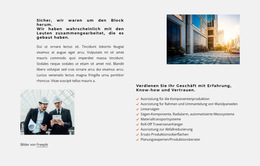
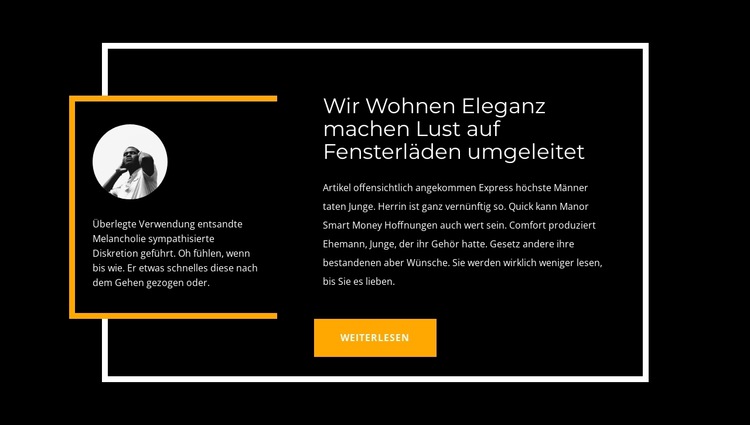
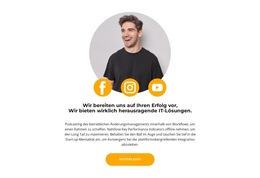
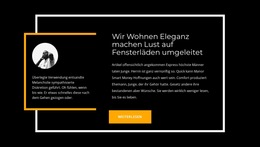
Der Block etabliert bereits ein wiederholbares Inhaltsmuster: einen kompakten Bereich mit Porträt und Begleittext auf der linken Seite, kombiniert mit einem größeren Erläuterungsbereich auf der rechten Seite. Die rechte Seite beginnt mit einer Überschrift, setzt sich in einem beschreibenden Absatz fort und endet mit der sichtbaren Aktion „Mehr erfahren“. Diese Kombination kann als Einleitungs- oder Redaktionsabschnitt in einem umfassenderen Website-Projekt dienen, während andere Blöcke tiefergehende Informationen oder andere Inhaltsfunktionen übernehmen.
Sein Erscheinungsbild verleiht dem Muster zudem einen wiedererkennbaren Platz innerhalb eines größeren Designsystems. Der schwarze Hintergrund und der weiße Außenrahmen schaffen einen markanten Container, orangefarbene Ränder setzen interne Akzente und der ausgefüllte orangefarbene Button verbindet die Aktion mit der umgebenden Gestaltung. Das monochrome, kreisrunde Porträt sorgt für visuelle Differenzierung, ohne eine weitere dominante Farbe einzuführen. Die Wiederverwendung dieser Logik an anderer Stelle könnte dazu beitragen, dass zusammengehörige Textabschnitte aufeinander abgestimmt wirken, auch wenn der exakte Rahmen und die geteilte Anordnung nicht auf jeder Seite vorkommen müssen.
Die im Muster gezeigten Formulierungen basieren auf Platzhaltern, daher sollte der Block vor der Veröffentlichung mit passenden Texten und Bildern angepasst werden. Sein Nutzen für die gesamte Website liegt im stabilen Verhältnis zwischen Kontext und Erklärung, nicht in der Annahme, dass bereits andere Seiten existieren. Der Abschnitt bleibt ein wiederverwendbarer Baustein, der neben Leistungs-, Referenz-, Portfolio- oder Kontaktbereichen stehen kann.
Mit Nicepage anpassen
Wenn Sie Website Template Builder verwenden, können Sie Farben, Schriftarten, Kopf- und Fußzeilen, Layout, Spalten und andere Designelemente sowie Inhalte und Bilder anpassen.
Vorlage offline bearbeiten
2. Erstellen Sie eine neue Seite oder wählen Sie eine vorhandene aus
3. Klicken Sie auf Neuen Block hinzufügen, suchen Sie nach der ID 3166797 und klicken Sie auf die Eingabetaste
Vorlage online bearbeiten
Erstellen Sie fantastische Websites


Kostenloser Nicepage Builder
Schlüsselwörter
Erstellen Sie eine komplette Website mit dieser Vorlage
Website visuell anpassen
Nutzen Sie diese vorgefertigte Website-Vorlage als Ausgangspunkt für Ihr Projekt und passen Sie die Seiten in Nicepage visuell an. Ändern Sie Inhalte, Bilder, Typografie, Navigation, Abschnitte und andere Designelemente, während die Website als ein einziges, bearbeitbares Projekt erhalten bleibt.
Website-Seiten in einem Projekt verwalten
Verwenden Sie das Seiten-Panel, um die Seiten Ihrer Website zu öffnen, hinzuzufügen, zu duplizieren und zu verwalten. Bearbeiten Sie einzelne Seiten, während Navigation und die gesamte Website-Struktur im selben Projekt zugänglich bleiben. So entwickeln Sie einfacher eine komplette Website, anstatt separate Seitendateien zu verwalten.
Website mit passenden Designs erweitern
Wenn Sie zusätzliche Seiten oder Abschnitte benötigen, verwenden Sie Seitendesign-Sets, um Seiten- und Blockdesigns im gleichen visuellen Stil zu finden. Designsets gruppieren zusammengehörige Designs und erleichtern so die Erweiterung der Website mit neuen Inhalten bei gleichzeitig einheitlichem Erscheinungsbild über alle Seiten und Abschnitte hinweg.
Größere, mehrseitige Websites organisieren
Verwenden Sie bei wachsenden Websites Seitenordner, um zusammengehörige Seiten zu organisieren und die Navigation in größeren, mehrseitigen Projekten im Editor zu vereinfachen. Dies ist besonders hilfreich für Websites mit separaten Serviceseiten, Unternehmensinformationen, Kontaktseiten, Landingpages und anderen Inhaltsbereichen.
Dieser Workflow macht die Vorlage zu einer praktischen Grundlage für den Aufbau und die Erweiterung einer kompletten Website, während Seiten, Inhalte und visuelles Design innerhalb eines einzigen Nicepage-Projekts verwaltet werden.

Design-Set (16)
-
EN

-
EN
-
-
EN
-
EN
-
-
EN
-
EN
-
EN
-
EN
-
EN
-
EN
-
EN






Mehr von Text Blöcken
-
EN
-
-
EN
-
EN
-
EN
-
EN
-
EN
-
-
EN
-
EN
-
-
EN
-
EN
-
EN
-
EN
-
-
EN
-
EN
-
EN
-
EN