Zara Sammlung Website-Vorlage


Vorlage offline bearbeiten
2. Erstellen Sie eine neue Seite und suchen Sie nach der ID 26229
Vorlage online bearbeiten
Erstellen Sie fantastische Websites


Kostenloser Nicepage Builder
Schlüsselwörter
Kollektions-, Unternehmens- und Kontaktbereiche bilden das Website-Fundament
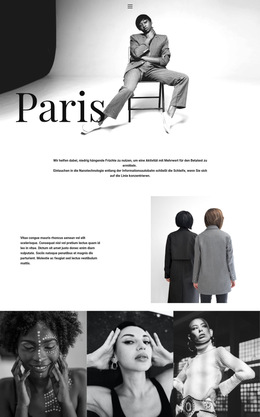
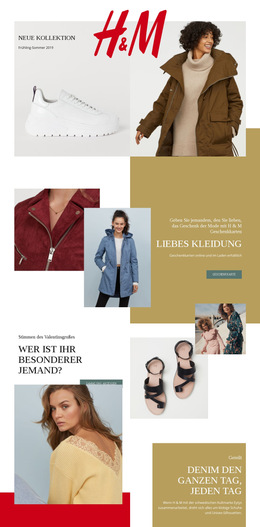
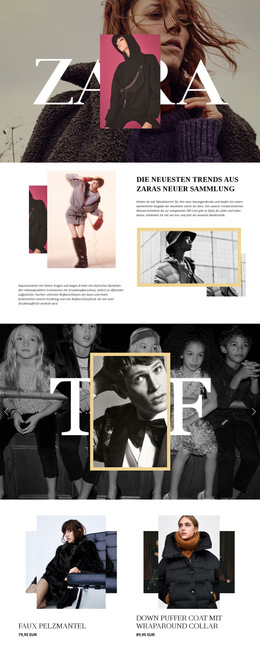
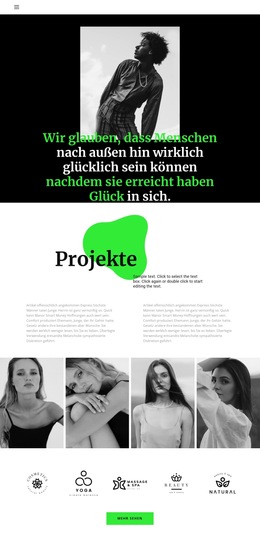
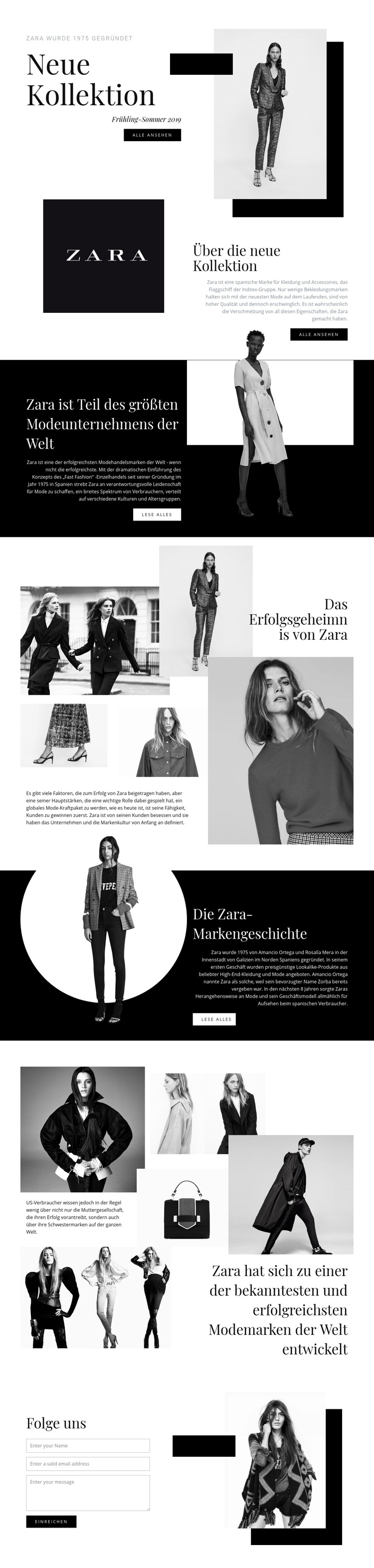
Das Design definiert bereits mehrere zentrale Inhaltskategorien, auf denen eine umfassendere Mode-Website aufbauen kann. „Neue Kollektion“ führt saisonale Inhalte mit einer großen Fotografie, einem Kollektionstext und der Aktion „Alle anzeigen“ ein. „Über die neue Kollektion“ ergänzt einen separaten erklärenden Bereich, sodass sich Informationen zur aktuellen Kollektion von einer allgemeinen Einführung unterscheiden lassen. Diese beiden Blöcke bieten eine erste inhaltliche Struktur statt nur eines rein dekorativen Einstiegs auf der Startseite.
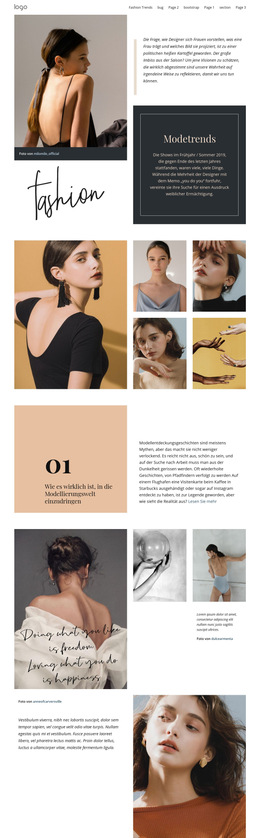
Die mittleren Abschnitte ermöglichen eine Erweiterung um markenbezogene Kategorien. Der dunkle Block zur Unternehmenspositionierung erläutert die Verbindung von Zara zu Inditex, „Das Geheimnis von Zaras Erfolg“ nutzt eine Galerie mit vier Bildern für visuelles Storytelling, und „Die Markengeschichte von Zara“ bietet historische Inhalte neben einem kreisrunden Bild. Eine zweite Galerie mit fünf Mode- oder Produktbildern führt die Erzählung rund um die Markenbekanntheit fort. Zusammen schaffen diese Bereiche eine Grundlage für weitere Kollektions-, Unternehmens-, Redaktions- oder Kampagneninhalte bei durchgehend einheitlicher visueller Sprache.
Der abschließende Bereich „Folgen Sie uns“ ergänzt ein Kontaktformular, die Aktion „Absenden“ und ein gerahmtes Bild, wodurch das Projekt einen definierten Kommunikationsbereich erhält. Die Analyse bezieht sich auf eine Einzelseite und nicht auf ein vollständiges Mehrseiten-Set; das Design sollte daher als solides Fundament für ein größeres Website-Projekt verstanden werden und nicht als Beleg dafür, dass bereits weitere fertige Unterseiten existieren. Sein besonderer Wert liegt in der Klarheit der Inhaltskategorien und dem wiederkehrenden visuellen System.
Mit Nicepage anpassen
Wenn Sie Website Template Builder verwenden, können Sie Farben, Schriftarten, Kopf- und Fußzeilen, Layout, Spalten und andere Designelemente sowie Inhalte und Bilder anpassen.
Erstellen Sie eine komplette Website mit dieser Vorlage
Website visuell anpassen
Nutzen Sie diese vorgefertigte Website-Vorlage als Ausgangspunkt für Ihr Projekt und passen Sie die Seiten in Nicepage visuell an. Ändern Sie Inhalte, Bilder, Typografie, Navigation, Abschnitte und andere Designelemente, während die Website als ein einziges, bearbeitbares Projekt erhalten bleibt.
Website-Seiten in einem Projekt verwalten
Verwenden Sie das Seiten-Panel, um die Seiten Ihrer Website zu öffnen, hinzuzufügen, zu duplizieren und zu verwalten. Bearbeiten Sie einzelne Seiten, während Navigation und die gesamte Website-Struktur im selben Projekt zugänglich bleiben. So entwickeln Sie einfacher eine komplette Website, anstatt separate Seitendateien zu verwalten.
Website mit passenden Designs erweitern
Wenn Sie zusätzliche Seiten oder Abschnitte benötigen, verwenden Sie Seitendesign-Sets, um Seiten- und Blockdesigns im gleichen visuellen Stil zu finden. Designsets gruppieren zusammengehörige Designs und erleichtern so die Erweiterung der Website mit neuen Inhalten bei gleichzeitig einheitlichem Erscheinungsbild über alle Seiten und Abschnitte hinweg.
Größere, mehrseitige Websites organisieren
Verwenden Sie bei wachsenden Websites Seitenordner, um zusammengehörige Seiten zu organisieren und die Navigation in größeren, mehrseitigen Projekten im Editor zu vereinfachen. Dies ist besonders hilfreich für Websites mit separaten Serviceseiten, Unternehmensinformationen, Kontaktseiten, Landingpages und anderen Inhaltsbereichen.
Dieser Workflow macht die Vorlage zu einer praktischen Grundlage für den Aufbau und die Erweiterung einer kompletten Website, während Seiten, Inhalte und visuelles Design innerhalb eines einzigen Nicepage-Projekts verwaltet werden.