Einfache Schokoladenkuchenrezepte Website-Vorlage


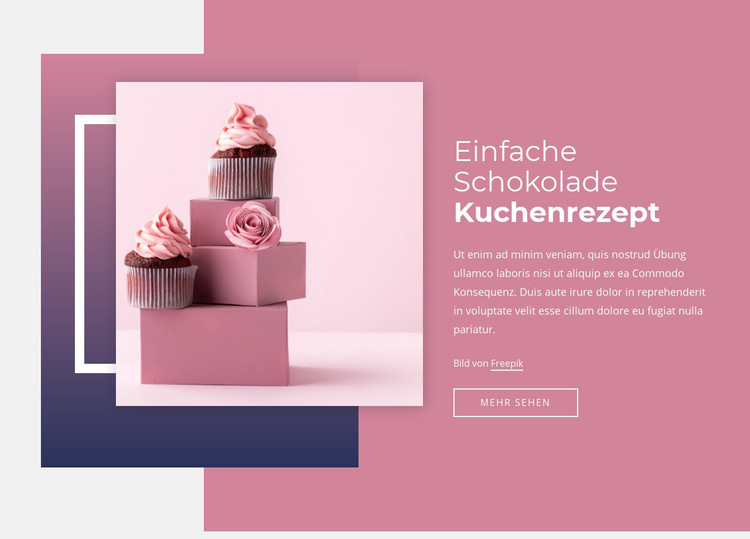
Ein stabiler Rezeptbereich für eine umfassende Food-Website
Der Block definiert bereits einen fokussierten, wiederkehrenden Inhaltsbereich: ein ausgewähltes Schokoladenkuchen-Rezept, eingeleitet durch ein großes Bild, eine Überschrift, Begleittext, Bildnachweis und eine Aktion „MEHR ANZEIGEN“. Das Foto von rosa Cupcakes und einer Torte dient als visueller Einstiegspunkt, während die rechte Spalte die Rezeptbeschreibung und das Element zum Weiterlesen zusammenhält. Dieser in sich geschlossene Aufbau macht den Abschnitt ideal zur Wiederverwendung als Rezept-Highlight, Dessert-Beitrag oder inhaltlicher Übergang innerhalb eines größeren Website-Projekts.
Die visuelle Gestaltung kann zudem helfen, verwandte Abschnitte aufeinander abzustimmen. Rosa- und Mauvetöne etablieren eine vertraute Farbwelt rund ums Thema Essen, der dunkelblau-violette Farbverlauf sorgt für Kontrast, und die geometrischen rechteckigen Akzente mit einem weiß umrandeten Rahmen verleihen dem Bildbereich ein wiederholbares Motiv. Andere Abschnitte können weitere Rezepte, Restaurantinformationen, Galerien oder Kontaktdaten aufnehmen, während dieser Block für eine einzelne hervorgehobene Einführung zuständig bleibt. Die Aktion „MEHR ANZEIGEN“ kann den Abschnitt mit vertiefenden Rezeptinformationen oder einem anderen passenden Inhaltsziel des übergeordneten Projekts verknüpfen. Im Kontext einer Website-Vorlage liegt der Wert daher in der stabilen Kombination aus Inhalt und visuellem Aufbau: ein klar abgegrenzter Rezeptbereich, der sich neben andere Blöcke einfügen lässt, ohne den Anspruch zu erheben, die Seiten, Navigation oder Publishing-Architektur der gesamten Website abzubilden.
Mit Nicepage anpassen
Wenn Sie Website Template Builder verwenden, können Sie Farben, Schriftarten, Kopf- und Fußzeilen, Layout, Spalten und andere Designelemente sowie Inhalte und Bilder anpassen.
Vorlage offline bearbeiten
2. Erstellen Sie eine neue Seite oder wählen Sie eine vorhandene aus
3. Klicken Sie auf Neuen Block hinzufügen, suchen Sie nach der ID 236868 und klicken Sie auf die Eingabetaste
Vorlage online bearbeiten
Erstellen Sie fantastische Websites


Kostenloser Nicepage Builder
Schlüsselwörter
Erstellen Sie eine komplette Website mit dieser Vorlage
Website visuell anpassen
Nutzen Sie diese vorgefertigte Website-Vorlage als Ausgangspunkt für Ihr Projekt und passen Sie die Seiten in Nicepage visuell an. Ändern Sie Inhalte, Bilder, Typografie, Navigation, Abschnitte und andere Designelemente, während die Website als ein einziges, bearbeitbares Projekt erhalten bleibt.
Website-Seiten in einem Projekt verwalten
Verwenden Sie das Seiten-Panel, um die Seiten Ihrer Website zu öffnen, hinzuzufügen, zu duplizieren und zu verwalten. Bearbeiten Sie einzelne Seiten, während Navigation und die gesamte Website-Struktur im selben Projekt zugänglich bleiben. So entwickeln Sie einfacher eine komplette Website, anstatt separate Seitendateien zu verwalten.
Website mit passenden Designs erweitern
Wenn Sie zusätzliche Seiten oder Abschnitte benötigen, verwenden Sie Seitendesign-Sets, um Seiten- und Blockdesigns im gleichen visuellen Stil zu finden. Designsets gruppieren zusammengehörige Designs und erleichtern so die Erweiterung der Website mit neuen Inhalten bei gleichzeitig einheitlichem Erscheinungsbild über alle Seiten und Abschnitte hinweg.
Größere, mehrseitige Websites organisieren
Verwenden Sie bei wachsenden Websites Seitenordner, um zusammengehörige Seiten zu organisieren und die Navigation in größeren, mehrseitigen Projekten im Editor zu vereinfachen. Dies ist besonders hilfreich für Websites mit separaten Serviceseiten, Unternehmensinformationen, Kontaktseiten, Landingpages und anderen Inhaltsbereichen.
Dieser Workflow macht die Vorlage zu einer praktischen Grundlage für den Aufbau und die Erweiterung einer kompletten Website, während Seiten, Inhalte und visuelles Design innerhalb eines einzigen Nicepage-Projekts verwaltet werden.