
Anmeldeformular mit Form Website-Vorlage


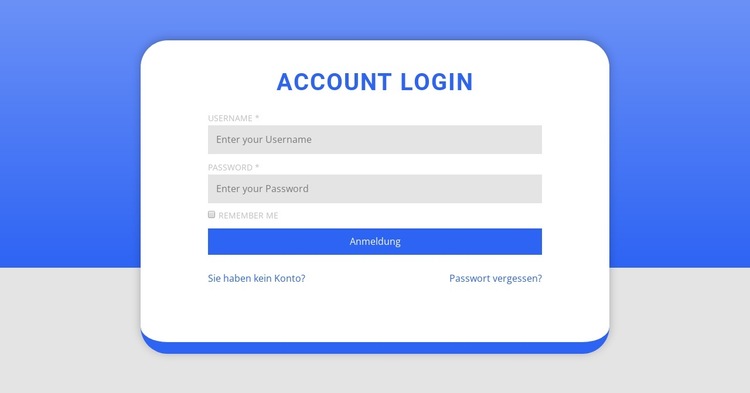
Ein wiederverwendbarer Bereich für den Kontozugriff in einer umfassenden Website
Dieser Block bildet einen in sich geschlossenen Inhaltsbereich der Website: Eine Überschrift „Konto-Anmeldung“ über einem kompakten Formular für Zugangsdaten, gefolgt von der Option „Angemeldet bleiben“, einer Anmelde-Aktion sowie zwei Links zur Kontoverwaltung. Dank dieses fokussierten Zwecks eignet er sich überall dort zur Wiederverwendung, wo ein größeres Website-Projekt einen Zugangsbereich benötigt – beispielsweise für geschützte Servicebereiche oder einen Mitgliederbereich. Der Block liefert die Präsentation des Login-Bereichs, während angrenzende Abschnitte oder Seiten die Kontextinformationen und die Navigation bereitstellen.
Auch seine visuelle Gestaltung unterstützt die Wiederverwendbarkeit. Das zentrierte weiße Panel, abgerundete Ecken, eine blaue untere Rahmenlinie und ein sanfter Schatten erzeugen ein wiedererkennbares Muster, während der obere blaue Hintergrund mit Übergang zu Hellgrau für eine klare Abgrenzung sorgt. Das Formular bleibt einspaltig und kompakt, sodass sich der Inhalt nahtlos einfügen lässt, ohne ein breites Raster oder ein komplexes Layout-Gerüst zu verlangen. Über die Links „Passwort vergessen?“ und „Noch kein Konto?“ deckt der Abschnitt gängige Abläufe zur Kontoverwaltung direkt im selben Rahmen ab.
In einem umfassenderen Website-Vorlagenprojekt kann dieser Block ganz der Authentifizierung gewidmet bleiben, während andere wiederverwendbare Abschnitte für Einführungen, Dienstleistungen, Inhaltsbereiche oder Kontaktmöglichkeiten zuständig sind. Nicepage ermöglicht die Verwaltung von Seiten und Blöcken als Teile eines Gesamtprojekts, doch dieser Baustein fungiert als einzelner Bereich für den Kontozugriff und bildet für sich allein keine vollständige mehrseitige Website ab.
Mit Nicepage anpassen
Wenn Sie Website Template Builder verwenden, können Sie Farben, Schriftarten, Kopf- und Fußzeilen, Layout, Spalten und andere Designelemente sowie Inhalte und Bilder anpassen.
Vorlage offline bearbeiten
2. Erstellen Sie eine neue Seite oder wählen Sie eine vorhandene aus
3. Klicken Sie auf Neuen Block hinzufügen, suchen Sie nach der ID 1474296 und klicken Sie auf die Eingabetaste
Vorlage online bearbeiten
Erstellen Sie fantastische Websites


Kostenloser Nicepage Builder
Schlüsselwörter
Erstellen Sie eine komplette Website mit dieser Vorlage
Website visuell anpassen
Nutzen Sie diese vorgefertigte Website-Vorlage als Ausgangspunkt für Ihr Projekt und passen Sie die Seiten in Nicepage visuell an. Ändern Sie Inhalte, Bilder, Typografie, Navigation, Abschnitte und andere Designelemente, während die Website als ein einziges, bearbeitbares Projekt erhalten bleibt.
Website-Seiten in einem Projekt verwalten
Verwenden Sie das Seiten-Panel, um die Seiten Ihrer Website zu öffnen, hinzuzufügen, zu duplizieren und zu verwalten. Bearbeiten Sie einzelne Seiten, während Navigation und die gesamte Website-Struktur im selben Projekt zugänglich bleiben. So entwickeln Sie einfacher eine komplette Website, anstatt separate Seitendateien zu verwalten.
Website mit passenden Designs erweitern
Wenn Sie zusätzliche Seiten oder Abschnitte benötigen, verwenden Sie Seitendesign-Sets, um Seiten- und Blockdesigns im gleichen visuellen Stil zu finden. Designsets gruppieren zusammengehörige Designs und erleichtern so die Erweiterung der Website mit neuen Inhalten bei gleichzeitig einheitlichem Erscheinungsbild über alle Seiten und Abschnitte hinweg.
Größere, mehrseitige Websites organisieren
Verwenden Sie bei wachsenden Websites Seitenordner, um zusammengehörige Seiten zu organisieren und die Navigation in größeren, mehrseitigen Projekten im Editor zu vereinfachen. Dies ist besonders hilfreich für Websites mit separaten Serviceseiten, Unternehmensinformationen, Kontaktseiten, Landingpages und anderen Inhaltsbereichen.
Dieser Workflow macht die Vorlage zu einer praktischen Grundlage für den Aufbau und die Erweiterung einer kompletten Website, während Seiten, Inhalte und visuelles Design innerhalb eines einzigen Nicepage-Projekts verwaltet werden.
