
Login Formular Website-Vorlage


Ein wiederverwendbarer Kontozugangsbereich für ein umfassenderes Website-Projekt
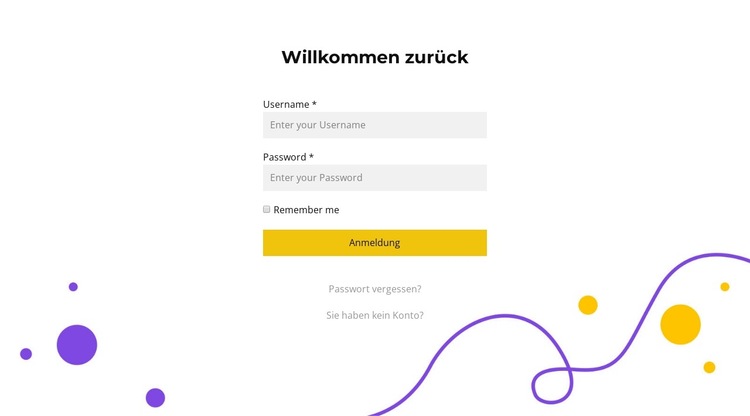
Der Block schafft einen stabilen Inhaltsbereich auf der Website für eine wiederkehrende Anforderung: den Kontozugang. Die Überschrift „Willkommen zurück“ kennzeichnet den Abschnitt, die Felder für Benutzername und Passwort definieren die zentrale Eingabeabfolge, und das Kontrollkästchen „Angemeldet bleiben“ bietet eine ergänzende Option vor der gelben Schaltfläche „Anmelden“. Die Links „Passwort vergessen?“ und zur Registrierung machen den Bereich für unterschiedliche Anmeldesituationen wiederverwendbar, da Nutzer den Zugang wiederherstellen oder die Kontoerstellung direkt an derselben Stelle starten können.
Innerhalb eines umfassenderen Website-Vorlagenprojekts lässt sich dieser Abschnitt nahtlos auf Seiten oder Blöcke abstimmen, die einen Dienst erklären, geschützte Mitgliederinhalte absichern oder Nutzer zum Kontobereich leiten. Sein zentrierter, einspaltiger Aufbau ist in sich geschlossen genug, um als vertrautes Anmeldemuster wiederverwendet zu werden, während das weiße Bedienfeld und die hellgrauen Eingabefelder für ein visuell einheitliches Erscheinungsbild der Steuerelemente sorgen. Das geschwungene lilafarbene und gelbe Dekorelement an den unteren und rechten Rändern bietet einen wiedererkennbaren grafischen Akzent, falls verwandte Kontobereiche eine ähnliche Gestaltung erhalten sollen. Der Block liefert nicht die übrigen Seiten oder die Website-Architektur des Projekts, sondern steuert einen klar definierten funktionalen Abschnitt bei. Diese Trennung ermöglicht es, den Kontozugang gezielt dort zu platzieren, wo er benötigt wird, während die übergeordnete Navigation, das Branding und die Inhaltsstruktur dem umgebenden Website-Projekt überlassen bleiben.
Mit Nicepage anpassen
Wenn Sie Website Template Builder verwenden, können Sie Farben, Schriftarten, Kopf- und Fußzeilen, Layout, Spalten und andere Designelemente sowie Inhalte und Bilder anpassen.
Vorlage offline bearbeiten
2. Erstellen Sie eine neue Seite oder wählen Sie eine vorhandene aus
3. Klicken Sie auf Neuen Block hinzufügen, suchen Sie nach der ID 1443153 und klicken Sie auf die Eingabetaste
Vorlage online bearbeiten
Erstellen Sie fantastische Websites


Kostenloser Nicepage Builder
Schlüsselwörter
Erstellen Sie eine komplette Website mit dieser Vorlage
Website visuell anpassen
Nutzen Sie diese vorgefertigte Website-Vorlage als Ausgangspunkt für Ihr Projekt und passen Sie die Seiten in Nicepage visuell an. Ändern Sie Inhalte, Bilder, Typografie, Navigation, Abschnitte und andere Designelemente, während die Website als ein einziges, bearbeitbares Projekt erhalten bleibt.
Website-Seiten in einem Projekt verwalten
Verwenden Sie das Seiten-Panel, um die Seiten Ihrer Website zu öffnen, hinzuzufügen, zu duplizieren und zu verwalten. Bearbeiten Sie einzelne Seiten, während Navigation und die gesamte Website-Struktur im selben Projekt zugänglich bleiben. So entwickeln Sie einfacher eine komplette Website, anstatt separate Seitendateien zu verwalten.
Website mit passenden Designs erweitern
Wenn Sie zusätzliche Seiten oder Abschnitte benötigen, verwenden Sie Seitendesign-Sets, um Seiten- und Blockdesigns im gleichen visuellen Stil zu finden. Designsets gruppieren zusammengehörige Designs und erleichtern so die Erweiterung der Website mit neuen Inhalten bei gleichzeitig einheitlichem Erscheinungsbild über alle Seiten und Abschnitte hinweg.
Größere, mehrseitige Websites organisieren
Verwenden Sie bei wachsenden Websites Seitenordner, um zusammengehörige Seiten zu organisieren und die Navigation in größeren, mehrseitigen Projekten im Editor zu vereinfachen. Dies ist besonders hilfreich für Websites mit separaten Serviceseiten, Unternehmensinformationen, Kontaktseiten, Landingpages und anderen Inhaltsbereichen.
Dieser Workflow macht die Vorlage zu einer praktischen Grundlage für den Aufbau und die Erweiterung einer kompletten Website, während Seiten, Inhalte und visuelles Design innerhalb eines einzigen Nicepage-Projekts verwaltet werden.
