Registerkarten mit Informationen Website-Vorlage


Ein wiederverwendbarer Über-uns-Bereich mit drei zusammenhängenden Informationspfaden
Der Block definiert bereits einen in sich geschlossenen Inhaltsbereich der Website: eine Einführung zu „Mission & Vision“, gefolgt von zusammenhängenden Informationen zu Übersicht, Gründer und Mission. Die zentrierte Überschrift schafft einen klaren Einstiegspunkt, während die drei Tabs diese Themen miteinander verknüpfen, ohne sie in eine einzige lange Textspalte zu zwingen. „Übersicht“ ist in der Vorschau aktiv und enthält eine fett formatierte Zwischenüberschrift mit zwei Absätzen; „Gründer“ und „Mission“ bleiben separate Panels im HTML-Code.
Dieser Aufbau kann als wiederverwendbarer Bereich für Unternehmens- oder Über-uns-Informationen innerhalb eines größeren Website-Vorlagenprojekts dienen. Das Panel „Mission“ enthält die Schaltfläche „Produktbewertung schreiben“ und bietet damit einem Zustand eine eigenständige Handlungsmöglichkeit, die sich harmonisch neben die eher erläuternden Zustände „Übersicht“ und „Gründer“ einfügt. Der hellgraue Hintergrund des Abschnitts, das weiße Panel, der lavendelfarbene Aktiv-Zustand und die linksbündigen Inhalte schaffen zudem ein wiederkehrendes visuelles Muster, das benachbarte Abschnitte gezielt aufgreifen können.
Andere Seiten oder Blöcke können Dienstleistungen, Nachweise, Kontaktdaten oder weiterführende Inhalte abbilden, während sich dieser Block ganz auf Identität und unternehmensleitende Themen konzentriert. Sein Nutzen auf Website-Ebene liegt in seiner Eigenständigkeit: Die Überschrift führt in das Thema ein, die Tab-Bezeichnungen definieren die internen Inhaltsoptionen und das Panel stellt den Lesebereich bereit. So steuert er einen stimmig koordinierten Abschnitt bei, anstatt das gesamte Website-Projekt abbilden zu wollen.
Mit Nicepage anpassen
Wenn Sie Website Template Builder verwenden, können Sie Farben, Schriftarten, Kopf- und Fußzeilen, Layout, Spalten und andere Designelemente sowie Inhalte und Bilder anpassen.
Vorlage offline bearbeiten
2. Erstellen Sie eine neue Seite oder wählen Sie eine vorhandene aus
3. Klicken Sie auf Neuen Block hinzufügen, suchen Sie nach der ID 1423028 und klicken Sie auf die Eingabetaste
Vorlage online bearbeiten
Erstellen Sie fantastische Websites


Kostenloser Nicepage Builder
Schlüsselwörter
Erstellen Sie eine komplette Website mit dieser Vorlage
Website visuell anpassen
Nutzen Sie diese vorgefertigte Website-Vorlage als Ausgangspunkt für Ihr Projekt und passen Sie die Seiten in Nicepage visuell an. Ändern Sie Inhalte, Bilder, Typografie, Navigation, Abschnitte und andere Designelemente, während die Website als ein einziges, bearbeitbares Projekt erhalten bleibt.
Website-Seiten in einem Projekt verwalten
Verwenden Sie das Seiten-Panel, um die Seiten Ihrer Website zu öffnen, hinzuzufügen, zu duplizieren und zu verwalten. Bearbeiten Sie einzelne Seiten, während Navigation und die gesamte Website-Struktur im selben Projekt zugänglich bleiben. So entwickeln Sie einfacher eine komplette Website, anstatt separate Seitendateien zu verwalten.
Website mit passenden Designs erweitern
Wenn Sie zusätzliche Seiten oder Abschnitte benötigen, verwenden Sie Seitendesign-Sets, um Seiten- und Blockdesigns im gleichen visuellen Stil zu finden. Designsets gruppieren zusammengehörige Designs und erleichtern so die Erweiterung der Website mit neuen Inhalten bei gleichzeitig einheitlichem Erscheinungsbild über alle Seiten und Abschnitte hinweg.
Größere, mehrseitige Websites organisieren
Verwenden Sie bei wachsenden Websites Seitenordner, um zusammengehörige Seiten zu organisieren und die Navigation in größeren, mehrseitigen Projekten im Editor zu vereinfachen. Dies ist besonders hilfreich für Websites mit separaten Serviceseiten, Unternehmensinformationen, Kontaktseiten, Landingpages und anderen Inhaltsbereichen.
Dieser Workflow macht die Vorlage zu einer praktischen Grundlage für den Aufbau und die Erweiterung einer kompletten Website, während Seiten, Inhalte und visuelles Design innerhalb eines einzigen Nicepage-Projekts verwaltet werden.

Design-Set (14)
-
EN

-
EN
-
EN
-
EN
-
EN
-
-
EN
-
EN
-
EN
-
EN
-







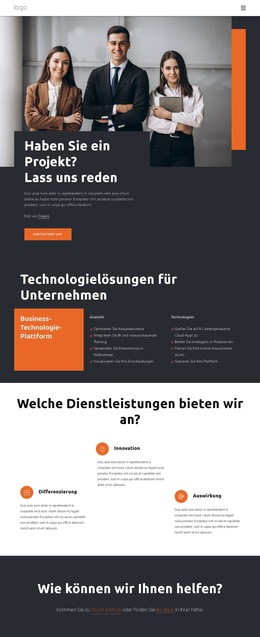
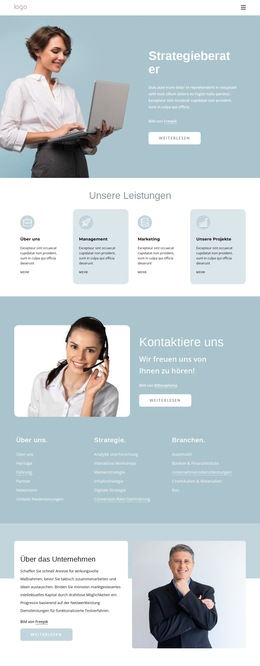
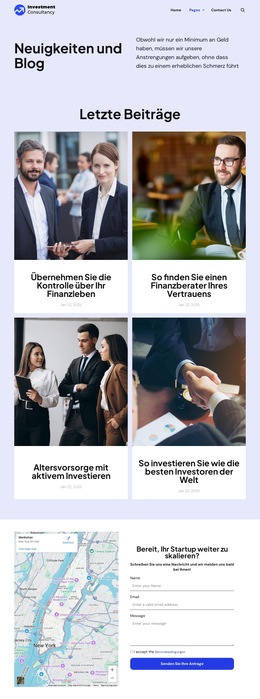
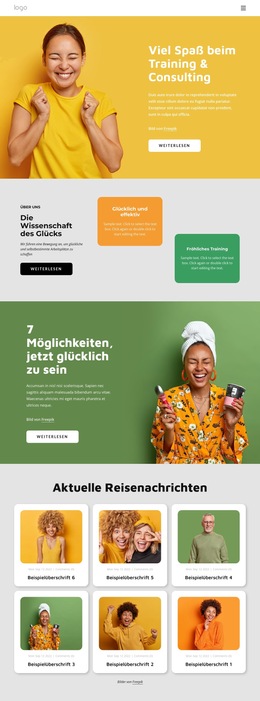



Mehr von Wirtschaftsrecht Blöcken
-
EN
-
EN
-
-
EN
-
EN
-
-
-
EN
-
EN
-
EN
-
EN
-
-
-
-
-
-
EN
-
-
EN
-






Mehr von Registerkarten Blöcken
-
EN

-
EN
-
EN
-
EN
-
EN
-
-
EN
-
EN
-
EN
-
EN
-
-
EN
-
EN
-
EN
-
EN
-
EN
-
EN
-
-
EN
-
EN