Zeugnisse mit Rechteck Website-Vorlage


Drei Bereiche formen einen wiederverwendbaren Lern-Abschnitt
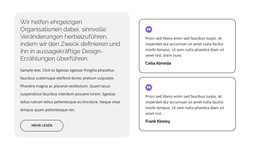
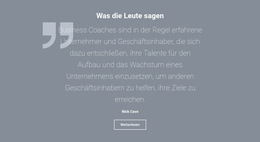
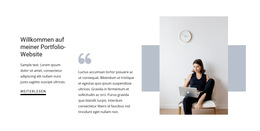
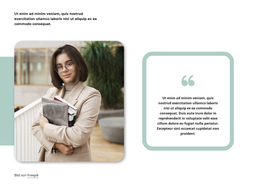
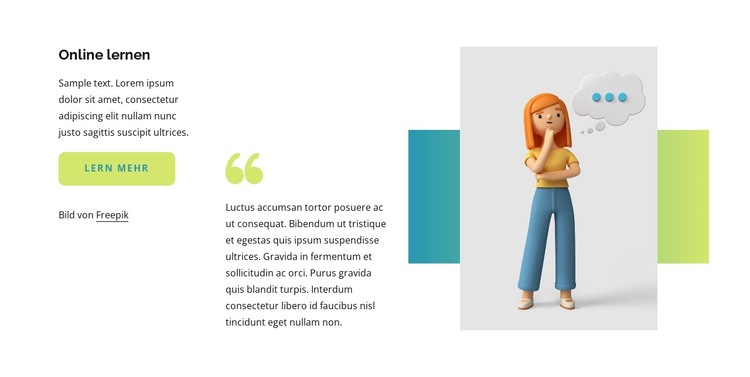
Der Block übernimmt eine eigenständige Inhaltsrolle für einen Bereich eines umfassenderen Website-Projekts. Sein linker Bereich führt mit einer Überschrift, einem kompakten Absatz und einem „Mehr erfahren“-Button in das Thema „Online-Lernen“ ein. Der mittlere Bereich lenkt die Aufmerksamkeit auf einen langen, zitatartigen Absatz, wobei ein großes Anführungszeichen die ergänzende Stimme vom Einführungstext abhebt. Rechts liegt eine Illustration über vertikalen Akzentformen in Blaugrün und Limettengrün, was dem Abschnitt einen visuellen Schlusspunkt verleiht, anstatt den Text über die gesamte Breite zu strecken.
Diese Kombination kann als wiederverwendbarer Testimonial- oder Lern-Einführungsabschnitt innerhalb eines umfassenderen Website-Templates dienen. Die Struktur aus drei Bereichen ist präzise genug, um sich mit benachbarten Dienstleistungs-, Kurs-, Nachweis- oder Kontaktbereichen abzustimmen, während ihr eigener Zweck klar bleibt. Das Zitat liefert unterstützenden Kontext, die linke Spalte trägt die wesentliche Erklärung sowie Handlung, und die Illustration sorgt auf der gegenüberliegenden Seite für ein ausgewogenes visuelles Gewicht. Da der Block nur einen einzigen Button anstelle einer ganzen Abfolge von Aktionen enthält, kann er Besucher zu einem relevanten Ziel weiterleiten, während andere Abschnitte vertiefende Informationen oder zusätzliche Interaktionen übernehmen. In Nicepage kann das übergeordnete Projekt Seiten und passende Abschnitte um dieses verlässliche Inhaltsmuster herum strukturieren, während der Block selbst ein fokussierter Website-Bereich bleibt.
Mit Nicepage anpassen
Wenn Sie Website Template Builder verwenden, können Sie Farben, Schriftarten, Kopf- und Fußzeilen, Layout, Spalten und andere Designelemente sowie Inhalte und Bilder anpassen.
Vorlage offline bearbeiten
2. Erstellen Sie eine neue Seite oder wählen Sie eine vorhandene aus
3. Klicken Sie auf Neuen Block hinzufügen, suchen Sie nach der ID 1285747 und klicken Sie auf die Eingabetaste
Vorlage online bearbeiten
Erstellen Sie fantastische Websites


Kostenloser Nicepage Builder
Schlüsselwörter
Erstellen Sie eine komplette Website mit dieser Vorlage
Website visuell anpassen
Nutzen Sie diese vorgefertigte Website-Vorlage als Ausgangspunkt für Ihr Projekt und passen Sie die Seiten in Nicepage visuell an. Ändern Sie Inhalte, Bilder, Typografie, Navigation, Abschnitte und andere Designelemente, während die Website als ein einziges, bearbeitbares Projekt erhalten bleibt.
Website-Seiten in einem Projekt verwalten
Verwenden Sie das Seiten-Panel, um die Seiten Ihrer Website zu öffnen, hinzuzufügen, zu duplizieren und zu verwalten. Bearbeiten Sie einzelne Seiten, während Navigation und die gesamte Website-Struktur im selben Projekt zugänglich bleiben. So entwickeln Sie einfacher eine komplette Website, anstatt separate Seitendateien zu verwalten.
Website mit passenden Designs erweitern
Wenn Sie zusätzliche Seiten oder Abschnitte benötigen, verwenden Sie Seitendesign-Sets, um Seiten- und Blockdesigns im gleichen visuellen Stil zu finden. Designsets gruppieren zusammengehörige Designs und erleichtern so die Erweiterung der Website mit neuen Inhalten bei gleichzeitig einheitlichem Erscheinungsbild über alle Seiten und Abschnitte hinweg.
Größere, mehrseitige Websites organisieren
Verwenden Sie bei wachsenden Websites Seitenordner, um zusammengehörige Seiten zu organisieren und die Navigation in größeren, mehrseitigen Projekten im Editor zu vereinfachen. Dies ist besonders hilfreich für Websites mit separaten Serviceseiten, Unternehmensinformationen, Kontaktseiten, Landingpages und anderen Inhaltsbereichen.
Dieser Workflow macht die Vorlage zu einer praktischen Grundlage für den Aufbau und die Erweiterung einer kompletten Website, während Seiten, Inhalte und visuelles Design innerhalb eines einzigen Nicepage-Projekts verwaltet werden.

Mehr von Referenzen Blöcken
-
-

-
-
EN
-
EN
-
-
EN
-
EN
-
EN
-
EN
-
-
EN
-
EN
-
EN
-
EN
-
-
EN
-
EN
-
-