
Cooles Bild mit Countdown-Timer Website-Vorlage


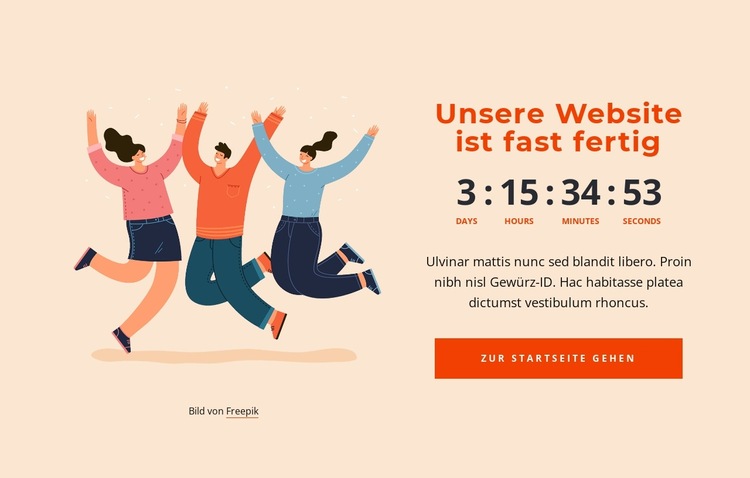
Ein eigenständiger Ankündigungsbereich für ein umfassenderes Website-Projekt
Die Illustration von drei springenden Personen und die Ankündigung auf der rechten Seite bilden einen in sich geschlossenen Inhaltsbereich, der sich wiederverwenden lässt, sobald ein übergeordnetes Website-Projekt Vorbereitungen oder einen bevorstehenden Start signalisieren soll. Der linke Bereich sorgt für visuelle Dynamik und platziert den Bildnachweis direkt unter der Grafik, während der rechte Bereich die funktionale Botschaft über die Überschrift, einen vierteiligen Countdown, einen erläuternden Absatz und einen orangefarbenen Startseiten-Button vermittelt.
Dieses Zusammenspiel verleiht dem Abschnitt eine klare Aufgabe im Umfeld weiterer Website-Inhalte. Der Countdown kann einen temporären Vorbereitungsstatus anzeigen, während der Button den Weg zur Startseite oder einem anderen bestehenden Ziel weist. Da der Block eine gezielte Ankündigung enthält statt einer Ansammlung voneinander unabhängiger Dienstleistungen, Produkte oder Artikel, hebt er sich visuell von rein informativen Bereichen an anderer Stelle des Projekts ab. Der zarte pfirsichfarbene Hintergrund und die Farbpalette aus Orange und Anthrazit bieten zudem praktische Anhaltspunkte zur Abstimmung benachbarter Inhalte, ohne dass jeder Abschnitt denselben Aufbau wiederholen muss.
Innerhalb eines größeren Website-Vorlagen-Projekts kann dieser Block als wiederverwendbarer Vorab-Launch-, Übergangs- oder Statusbereich dienen. Andere Seiten und Blöcke können Navigation, detaillierte Informationen, Kontaktdaten oder fortlaufende Aktualisierungen übernehmen, während dieser Abschnitt ganz auf die Botschaft zur Fertigstellung fokussiert bleibt. Sein Mehrwert entsteht durch das Zusammenspiel aus visuellem Einstieg, zeitlichen Angaben, erklärendem Text und einem klar definierten nächsten Ziel – und nicht daraus, einen einzelnen Ankündigungsblock wie die gesamte Website zu behandeln.
Mit Nicepage anpassen
Wenn Sie Website Template Builder verwenden, können Sie Farben, Schriftarten, Kopf- und Fußzeilen, Layout, Spalten und andere Designelemente sowie Inhalte und Bilder anpassen.
Vorlage offline bearbeiten
2. Erstellen Sie eine neue Seite oder wählen Sie eine vorhandene aus
3. Klicken Sie auf Neuen Block hinzufügen, suchen Sie nach der ID 1155976 und klicken Sie auf die Eingabetaste
Vorlage online bearbeiten
Erstellen Sie fantastische Websites


Kostenloser Nicepage Builder
Schlüsselwörter
Erstellen Sie eine komplette Website mit dieser Vorlage
Website visuell anpassen
Nutzen Sie diese vorgefertigte Website-Vorlage als Ausgangspunkt für Ihr Projekt und passen Sie die Seiten in Nicepage visuell an. Ändern Sie Inhalte, Bilder, Typografie, Navigation, Abschnitte und andere Designelemente, während die Website als ein einziges, bearbeitbares Projekt erhalten bleibt.
Website-Seiten in einem Projekt verwalten
Verwenden Sie das Seiten-Panel, um die Seiten Ihrer Website zu öffnen, hinzuzufügen, zu duplizieren und zu verwalten. Bearbeiten Sie einzelne Seiten, während Navigation und die gesamte Website-Struktur im selben Projekt zugänglich bleiben. So entwickeln Sie einfacher eine komplette Website, anstatt separate Seitendateien zu verwalten.
Website mit passenden Designs erweitern
Wenn Sie zusätzliche Seiten oder Abschnitte benötigen, verwenden Sie Seitendesign-Sets, um Seiten- und Blockdesigns im gleichen visuellen Stil zu finden. Designsets gruppieren zusammengehörige Designs und erleichtern so die Erweiterung der Website mit neuen Inhalten bei gleichzeitig einheitlichem Erscheinungsbild über alle Seiten und Abschnitte hinweg.
Größere, mehrseitige Websites organisieren
Verwenden Sie bei wachsenden Websites Seitenordner, um zusammengehörige Seiten zu organisieren und die Navigation in größeren, mehrseitigen Projekten im Editor zu vereinfachen. Dies ist besonders hilfreich für Websites mit separaten Serviceseiten, Unternehmensinformationen, Kontaktseiten, Landingpages und anderen Inhaltsbereichen.
Dieser Workflow macht die Vorlage zu einer praktischen Grundlage für den Aufbau und die Erweiterung einer kompletten Website, während Seiten, Inhalte und visuelles Design innerhalb eines einzigen Nicepage-Projekts verwaltet werden.
