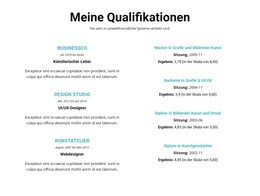
Zwei Textspalten Website-Vorlage


Ein wiederverwendbares Zwei-Themen-Muster für umfassendere Website-Projekte
Der Block schafft einen stabilen Inhaltsbereich auf der Website: zwei zusammenhängende Informationsthemen, die mit gleichem Gewicht präsentiert werden. Das Panel „Was wir tun“ eignet sich für eine prägnante Erläuterung von Leistungen oder Tätigkeiten, während „Wer wir sind“ den organisatorischen Hintergrund liefert. Beide folgen demselben internen Aufbau aus Überschrift, horizontaler Trennlinie, zentriertem Absatz und „Mehr erfahren“-Schaltfläche. Dadurch bleibt der Abschnitt sofort wiedererkennbar, wenn er als einheitliches Inhaltsmuster in einem größeren Webprojekt mehrfach genutzt wird.
Der blasslavendelfarbene Hintergrund und die großzügigen Abstände verleihen dem Abschnitt genügend visuelle Identität, um sich harmonisch an benachbarte Bereiche anzufügen, ohne dass diese dieselbe Struktur wiederholen müssten. Zugehörige Seiten können denselben Akzentfarbton, die Serifenschrift der Überschriften oder die Konturschaltflächen aufgreifen, wenn im Projekt Kontinuität gefragt ist, während andere Abschnitte Galerien, Nachweise, Detailinformationen oder Kontaktdaten bereitstellen. Die Zwei-Panel-Anordnung konzentriert sich dabei ganz auf ihre eigene informative Aufgabe.
Da die Interaktion statisch ist, bleibt der Inhalt ein verlässlicher Bestandteil des Seitenaufbaus, anstatt auf rotierende oder ausklappbare Komponenten angewiesen zu sein. Die Beispielabsätze lassen sich durch projektspezifische Texte austauschen, und die Verlinkungen der „Mehr erfahren“-Schaltflächen können auf ausführlichere Seitenbereiche der Website verweisen. So wird der Block zu einem vielseitig einsetzbaren Über-uns- oder Einführungsabschnitt, dessen visuelle und inhaltliche Logik sich nahtlos in andere wiederverwendbare Website-Abschnitte einfügt.
Mit Nicepage anpassen
Wenn Sie Website Template Builder verwenden, können Sie Farben, Schriftarten, Kopf- und Fußzeilen, Layout, Spalten und andere Designelemente sowie Inhalte und Bilder anpassen.
Vorlage offline bearbeiten
2. Erstellen Sie eine neue Seite oder wählen Sie eine vorhandene aus
3. Klicken Sie auf Neuen Block hinzufügen, suchen Sie nach der ID 110672 und klicken Sie auf die Eingabetaste
Vorlage online bearbeiten
Erstellen Sie fantastische Websites


Kostenloser Nicepage Builder
Schlüsselwörter
Erstellen Sie eine komplette Website mit dieser Vorlage
Website visuell anpassen
Nutzen Sie diese vorgefertigte Website-Vorlage als Ausgangspunkt für Ihr Projekt und passen Sie die Seiten in Nicepage visuell an. Ändern Sie Inhalte, Bilder, Typografie, Navigation, Abschnitte und andere Designelemente, während die Website als ein einziges, bearbeitbares Projekt erhalten bleibt.
Website-Seiten in einem Projekt verwalten
Verwenden Sie das Seiten-Panel, um die Seiten Ihrer Website zu öffnen, hinzuzufügen, zu duplizieren und zu verwalten. Bearbeiten Sie einzelne Seiten, während Navigation und die gesamte Website-Struktur im selben Projekt zugänglich bleiben. So entwickeln Sie einfacher eine komplette Website, anstatt separate Seitendateien zu verwalten.
Website mit passenden Designs erweitern
Wenn Sie zusätzliche Seiten oder Abschnitte benötigen, verwenden Sie Seitendesign-Sets, um Seiten- und Blockdesigns im gleichen visuellen Stil zu finden. Designsets gruppieren zusammengehörige Designs und erleichtern so die Erweiterung der Website mit neuen Inhalten bei gleichzeitig einheitlichem Erscheinungsbild über alle Seiten und Abschnitte hinweg.
Größere, mehrseitige Websites organisieren
Verwenden Sie bei wachsenden Websites Seitenordner, um zusammengehörige Seiten zu organisieren und die Navigation in größeren, mehrseitigen Projekten im Editor zu vereinfachen. Dies ist besonders hilfreich für Websites mit separaten Serviceseiten, Unternehmensinformationen, Kontaktseiten, Landingpages und anderen Inhaltsbereichen.
Dieser Workflow macht die Vorlage zu einer praktischen Grundlage für den Aufbau und die Erweiterung einer kompletten Website, während Seiten, Inhalte und visuelles Design innerhalb eines einzigen Nicepage-Projekts verwaltet werden.