Nicht standardisierte Lösungen Website-Vorlage


Ein wiederverwendbarer Über-uns-Bereich mit zwei unterschiedlichen Inhaltsrhythmen
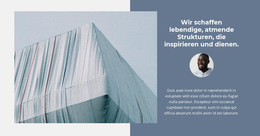
Der Block schafft einen markanten, auf Unternehmensvorstellungen ausgerichteten Inhaltsbereich für ein größeres Website-Projekt. Sein oberer Bereich nutzt ein geteiltes Layout: Ein großes Architekturbild nimmt die linke Seite ein, während rechts „Ganzheitliche Weltsicht organisch wachsen lassen“ und begleitender Text platziert sind. Die vertikale Trennlinie verleiht dieser Bild-Text-Einleitung eine sichtbare interne Grenze, sodass der Bereich seinen eigenen Charakter bewahrt, wenn er neben anderen Blöcken eingesetzt wird.
Der untere Bereich funktioniert anders. „Über die Nutzung multimedialer Zusammenarbeit“ ist über der Aktion „Mehr erfahren“ zentriert und bildet nach dem großzügigeren geteilten Einstieg einen kompakten Anknüpfungspunkt. Dieser Wechsel in Ausrichtung und Dichte verleiht dem Block zwei zusammenhängende, aber klar unterscheidbare Aufgaben: Zunächst schafft er einen visuellen und erläuternden Rahmen, danach lädt er Besucher dazu ein, sich weiterführende Informationen zu erschließen. Diese Struktur kann einen Über-uns-Bereich tragen, während benachbarte Blöcke Dienstleistungen, Belege, Kontaktdaten oder andere Website-Funktionen übernehmen.
Innerhalb eines umfassenderen Website-Template-Projekts lässt sich auch die zurückhaltende Farbpalette des Blocks leicht harmonisieren. Das monochrome Architekturbild, der weiße Hintergrund, die schwarze Typografie und der unterstrichene Link erzeugen eine kontrollierte visuelle Ausrichtung, ohne das Design der gesamten Website dominieren zu wollen. Das statische Layout sorgt dafür, dass die Inhalte des Bereichs stets verlässlich abrufbar bleiben, und sein klarer interner Aufbau macht ihn überall dort wiederverwendbar, wo ein architekturbezogenes Projekt einen fokussierten Einstieg mit einfachem weiterführendem Pfad benötigt.
Mit Nicepage anpassen
Wenn Sie Website Template Builder verwenden, können Sie Farben, Schriftarten, Kopf- und Fußzeilen, Layout, Spalten und andere Designelemente sowie Inhalte und Bilder anpassen.
Vorlage offline bearbeiten
2. Erstellen Sie eine neue Seite oder wählen Sie eine vorhandene aus
3. Klicken Sie auf Neuen Block hinzufügen, suchen Sie nach der ID 110205 und klicken Sie auf die Eingabetaste
Vorlage online bearbeiten
Erstellen Sie fantastische Websites


Kostenloser Nicepage Builder
Schlüsselwörter
Erstellen Sie eine komplette Website mit dieser Vorlage
Website visuell anpassen
Nutzen Sie diese vorgefertigte Website-Vorlage als Ausgangspunkt für Ihr Projekt und passen Sie die Seiten in Nicepage visuell an. Ändern Sie Inhalte, Bilder, Typografie, Navigation, Abschnitte und andere Designelemente, während die Website als ein einziges, bearbeitbares Projekt erhalten bleibt.
Website-Seiten in einem Projekt verwalten
Verwenden Sie das Seiten-Panel, um die Seiten Ihrer Website zu öffnen, hinzuzufügen, zu duplizieren und zu verwalten. Bearbeiten Sie einzelne Seiten, während Navigation und die gesamte Website-Struktur im selben Projekt zugänglich bleiben. So entwickeln Sie einfacher eine komplette Website, anstatt separate Seitendateien zu verwalten.
Website mit passenden Designs erweitern
Wenn Sie zusätzliche Seiten oder Abschnitte benötigen, verwenden Sie Seitendesign-Sets, um Seiten- und Blockdesigns im gleichen visuellen Stil zu finden. Designsets gruppieren zusammengehörige Designs und erleichtern so die Erweiterung der Website mit neuen Inhalten bei gleichzeitig einheitlichem Erscheinungsbild über alle Seiten und Abschnitte hinweg.
Größere, mehrseitige Websites organisieren
Verwenden Sie bei wachsenden Websites Seitenordner, um zusammengehörige Seiten zu organisieren und die Navigation in größeren, mehrseitigen Projekten im Editor zu vereinfachen. Dies ist besonders hilfreich für Websites mit separaten Serviceseiten, Unternehmensinformationen, Kontaktseiten, Landingpages und anderen Inhaltsbereichen.
Dieser Workflow macht die Vorlage zu einer praktischen Grundlage für den Aufbau und die Erweiterung einer kompletten Website, während Seiten, Inhalte und visuelles Design innerhalb eines einzigen Nicepage-Projekts verwaltet werden.

Mehr von Architektur & Gebäude Blöcken
-
-

-
-
-
EN
-
EN
-
-
EN
-
EN
-
EN
-
EN
-
EN
-
EN
-
EN
-
EN
-
EN
-
EN
-
-
-

Mehr von Über uns Blöcken
-
-
-
EN
-
EN
-
EN
-
-
EN
-
-
EN
-
EN
-
EN
-
EN
-
EN
-
EN
-
EN
-
-
-
EN
-
EN
-