Die Architektur ist ungewöhnlich Website-Vorlage


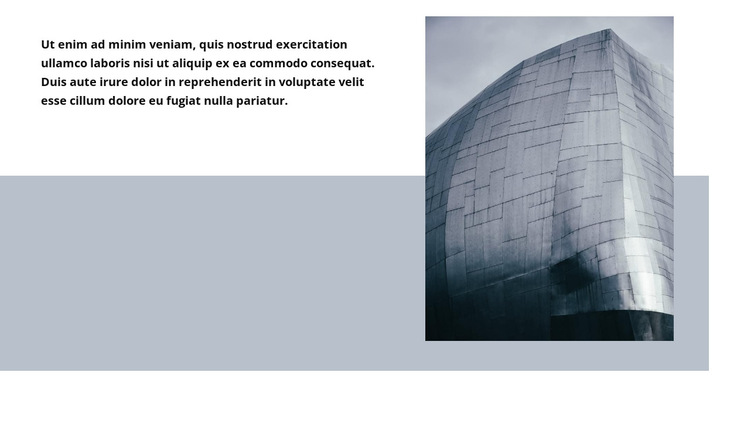
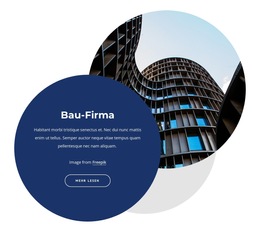
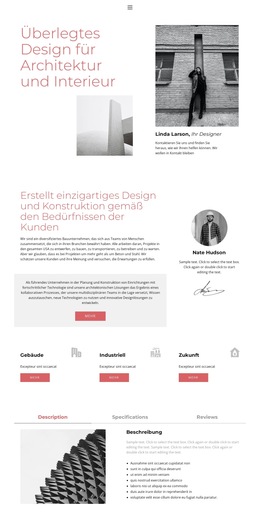
Ein geteilter Architektur-Abschnitt mit mehrschichtiger Bildbasis
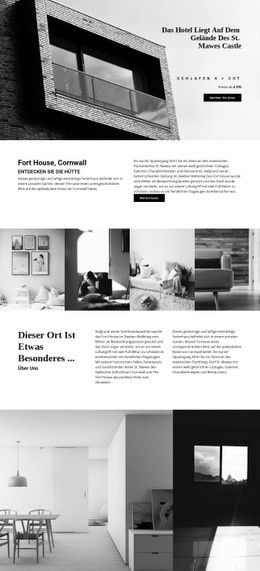
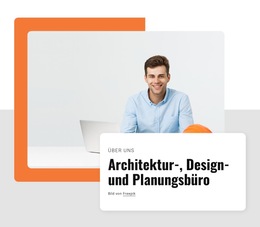
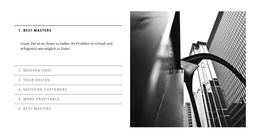
Der begleitende Absatz und die hochformatige Gebäudefotografie schaffen einen kompakten, architekturbezogenen Inhaltsbereich mit einer klaren Verteilung visueller Rollen. Der Text verbleibt oben links und lässt großzügigen Leerraum um den kräftigen, dunklen Fließtext, während das Graustufenbild auf der rechten Seite den dominanten visuellen Bezugspunkt darstellt. Hinter dem unteren Bereich erstreckt sich eine breite, dezente blaugraue Form horizontal, die teilweise vom Foto verdeckt wird. Diese Überlappung verleiht dem Abschnitt eine geschichtete Komposition, die als vollständige Inhaltseinheit wahrgenommen wird, ohne dass zusätzliche Karten, Steuerelemente oder Interaktionen erforderlich sind.
Innerhalb eines umfassenderen Website-Template-Projekts kann der Block als wiederverwendbare Einleitung für Architektur- oder Bau-Themen dienen. Sein einzelner Absatz eignet sich hervorragend für prägnante Zusatzinformationen, und die Beziehung zwischen Bild und Form bleibt erhalten, wenn der Abschnitt neben anderen Inhaltsbereichen wiederverwendet wird. Das Fehlen einer Überschrift hält das Design offen, bedeutet aber auch, dass die umgebende Seite den Kontext des Abschnitts durch angrenzende Inhalte oder Platzierung herstellen sollte. Andere Abschnitte können Navigation, detaillierte Projektinformationen, Dienstleistungen oder Kontaktdaten aufnehmen.
Dieser Block liefert eher ein definiertes visuelles Muster als eine vollständige Websitestruktur: Text links, architektonische Bildsprache rechts und eine horizontale Form, die den unteren Teil der Komposition verankert. Dieses in sich geschlossene Muster macht ihn als abgestimmten Abschnitt innerhalb eines größeren Projekts praktisch, während seine unverwechselbare architektonische Wirkung gewahrt bleibt.
Mit Nicepage anpassen
Wenn Sie Website Template Builder verwenden, können Sie Farben, Schriftarten, Kopf- und Fußzeilen, Layout, Spalten und andere Designelemente sowie Inhalte und Bilder anpassen.
Vorlage offline bearbeiten
2. Erstellen Sie eine neue Seite oder wählen Sie eine vorhandene aus
3. Klicken Sie auf Neuen Block hinzufügen, suchen Sie nach der ID 1056506 und klicken Sie auf die Eingabetaste
Vorlage online bearbeiten
Erstellen Sie fantastische Websites


Kostenloser Nicepage Builder
Schlüsselwörter
Erstellen Sie eine komplette Website mit dieser Vorlage
Website visuell anpassen
Nutzen Sie diese vorgefertigte Website-Vorlage als Ausgangspunkt für Ihr Projekt und passen Sie die Seiten in Nicepage visuell an. Ändern Sie Inhalte, Bilder, Typografie, Navigation, Abschnitte und andere Designelemente, während die Website als ein einziges, bearbeitbares Projekt erhalten bleibt.
Website-Seiten in einem Projekt verwalten
Verwenden Sie das Seiten-Panel, um die Seiten Ihrer Website zu öffnen, hinzuzufügen, zu duplizieren und zu verwalten. Bearbeiten Sie einzelne Seiten, während Navigation und die gesamte Website-Struktur im selben Projekt zugänglich bleiben. So entwickeln Sie einfacher eine komplette Website, anstatt separate Seitendateien zu verwalten.
Website mit passenden Designs erweitern
Wenn Sie zusätzliche Seiten oder Abschnitte benötigen, verwenden Sie Seitendesign-Sets, um Seiten- und Blockdesigns im gleichen visuellen Stil zu finden. Designsets gruppieren zusammengehörige Designs und erleichtern so die Erweiterung der Website mit neuen Inhalten bei gleichzeitig einheitlichem Erscheinungsbild über alle Seiten und Abschnitte hinweg.
Größere, mehrseitige Websites organisieren
Verwenden Sie bei wachsenden Websites Seitenordner, um zusammengehörige Seiten zu organisieren und die Navigation in größeren, mehrseitigen Projekten im Editor zu vereinfachen. Dies ist besonders hilfreich für Websites mit separaten Serviceseiten, Unternehmensinformationen, Kontaktseiten, Landingpages und anderen Inhaltsbereichen.
Dieser Workflow macht die Vorlage zu einer praktischen Grundlage für den Aufbau und die Erweiterung einer kompletten Website, während Seiten, Inhalte und visuelles Design innerhalb eines einzigen Nicepage-Projekts verwaltet werden.

Mehr von Architektur & Gebäude Blöcken
-
EN
-
EN

-
EN
-
EN
-
EN
-
-
-
EN
-
EN
-
-
EN
-
-
EN
-
EN
-
EN
-
-
-
EN
-
EN
-


Mehr von Formen Blöcken
-
EN
-
EN
-
EN
-
EN
-
-
EN
-
-
EN
-
EN
-
EN
-
-
-
EN
-
-
EN
-
EN
-
EN
-
EN
-
EN
-
EN