Berge rufen Website-Vorlage


Ein Bereich für Berganfragen für ein größeres Reiseprojekt
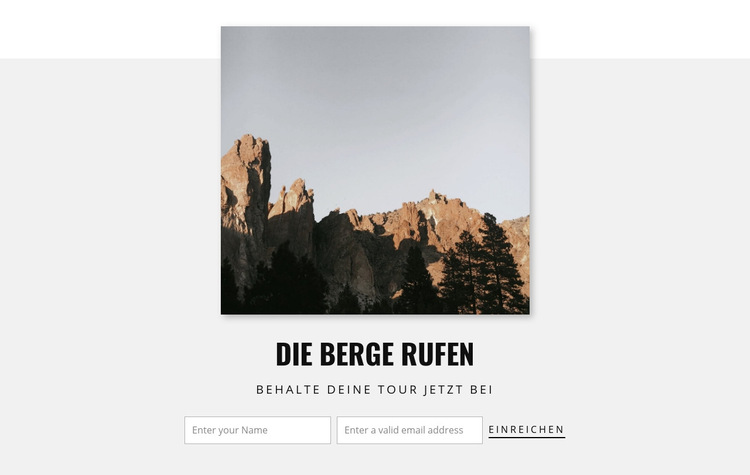
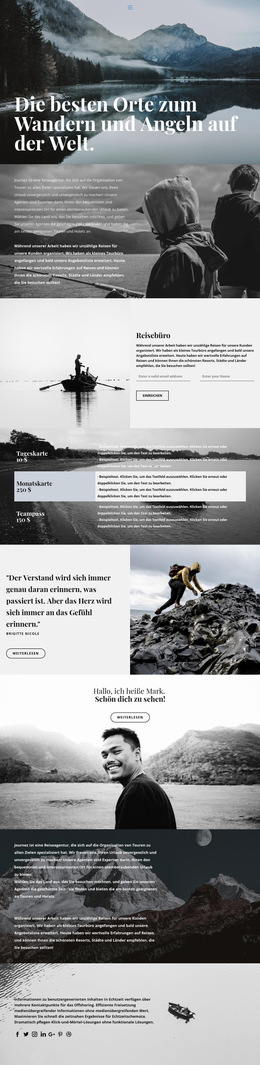
Dieser Block erfüllt bereits eine vollständige inhaltliche Rolle innerhalb eines größeren Website-Projekts: Er vermittelt eine Botschaft rund um Bergaufenthalte und bietet eine kompakte Möglichkeit, eine Tourenanfrage zu starten. Das Landschaftsbild im Hochformat liefert das visuelle Motiv, die Überschrift „Die Berge rufen“ verleiht dem Bereich einen einprägsamen Akzent, und der begleitende Absatz stellt die Verbindung zum Kontaktbereich her. Unterhalb dieser Botschaft bilden die Felder für Name und E-Mail eine schlichte horizontale Interaktionseinheit mit einer Absende-Aktion.
Als Abschnitt einer Website-Vorlage kann dieses Layout ganz auf Anfragen ausgerichtet bleiben, während andere Seiten oder Blöcke Zielortbeschreibungen, Tourendetails, Galerien, Erfahrungsberichte oder allgemeine Kontaktinformationen übernehmen. Sein Mehrwert liegt im ausgewogenen Zusammenspiel von Bild, zentrierter Botschaft und Formular – ohne den Anspruch, die umliegenden Bereiche selbst zu umfassen. Der hellgraue Hintergrund und der großzügige Weißraum heben den Bereich zudem deutlich von dichteren Inhaltsmustern an anderer Stelle im Gesamtprojekt ab.
Die visuellen Akzente lassen sich auf verwandte Bereiche abstimmen, ohne die grundlegende Struktur des Blocks zu verändern. Eine schmale Versalüberschrift, begleitender Fließtext mit weitem Zeichenabstand, weiße Formularfelder und eine unaufdringliche Aktion können zu wiederkehrenden Designelementen für Reiseinhalte werden, während das Bergfoto diesem spezifischen Bereich seinen unverwechselbaren Charakter verleiht. Das Seiten-Bedienfeld von Nicepage hilft dabei, das übergeordnete Projekt zu strukturieren, doch dieser wiederverwendbare Block bleibt ein eigenständiger Inhaltsbereich, der seine spezifische Anfragefunktion in die Website einbringt.
Mit Nicepage anpassen
Wenn Sie Website Template Builder verwenden, können Sie Farben, Schriftarten, Kopf- und Fußzeilen, Layout, Spalten und andere Designelemente sowie Inhalte und Bilder anpassen.
Vorlage offline bearbeiten
2. Erstellen Sie eine neue Seite oder wählen Sie eine vorhandene aus
3. Klicken Sie auf Neuen Block hinzufügen, suchen Sie nach der ID 101319 und klicken Sie auf die Eingabetaste
Vorlage online bearbeiten
Erstellen Sie fantastische Websites


Kostenloser Nicepage Builder
Schlüsselwörter
Erstellen Sie eine komplette Website mit dieser Vorlage
Website visuell anpassen
Nutzen Sie diese vorgefertigte Website-Vorlage als Ausgangspunkt für Ihr Projekt und passen Sie die Seiten in Nicepage visuell an. Ändern Sie Inhalte, Bilder, Typografie, Navigation, Abschnitte und andere Designelemente, während die Website als ein einziges, bearbeitbares Projekt erhalten bleibt.
Website-Seiten in einem Projekt verwalten
Verwenden Sie das Seiten-Panel, um die Seiten Ihrer Website zu öffnen, hinzuzufügen, zu duplizieren und zu verwalten. Bearbeiten Sie einzelne Seiten, während Navigation und die gesamte Website-Struktur im selben Projekt zugänglich bleiben. So entwickeln Sie einfacher eine komplette Website, anstatt separate Seitendateien zu verwalten.
Website mit passenden Designs erweitern
Wenn Sie zusätzliche Seiten oder Abschnitte benötigen, verwenden Sie Seitendesign-Sets, um Seiten- und Blockdesigns im gleichen visuellen Stil zu finden. Designsets gruppieren zusammengehörige Designs und erleichtern so die Erweiterung der Website mit neuen Inhalten bei gleichzeitig einheitlichem Erscheinungsbild über alle Seiten und Abschnitte hinweg.
Größere, mehrseitige Websites organisieren
Verwenden Sie bei wachsenden Websites Seitenordner, um zusammengehörige Seiten zu organisieren und die Navigation in größeren, mehrseitigen Projekten im Editor zu vereinfachen. Dies ist besonders hilfreich für Websites mit separaten Serviceseiten, Unternehmensinformationen, Kontaktseiten, Landingpages und anderen Inhaltsbereichen.
Dieser Workflow macht die Vorlage zu einer praktischen Grundlage für den Aufbau und die Erweiterung einer kompletten Website, während Seiten, Inhalte und visuelles Design innerhalb eines einzigen Nicepage-Projekts verwaltet werden.

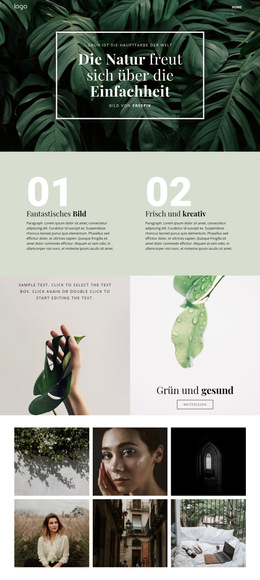
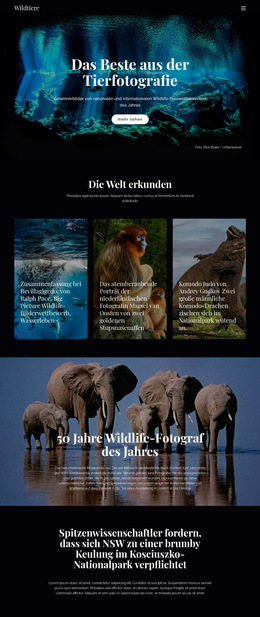
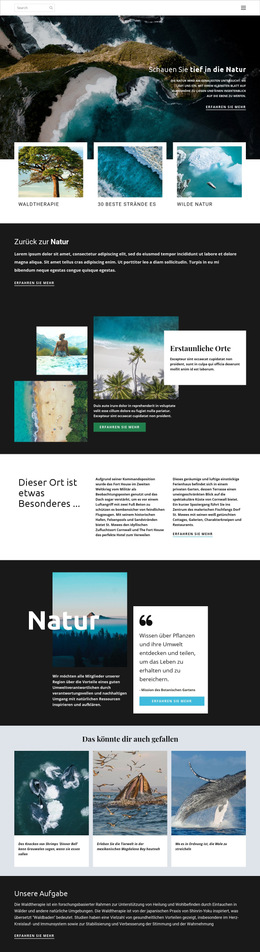
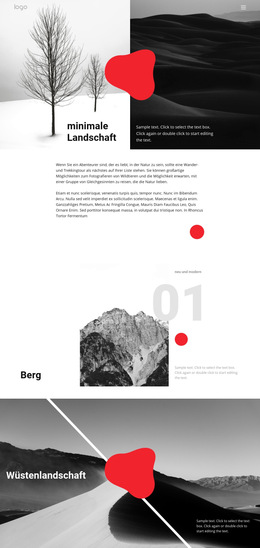
Mehr von Natur Blöcken
-
-
EN

-
EN
-
EN
-
EN
-
EN
-
-
EN
-
EN
-
EN
-
EN
-
EN
-
-
EN
-
-
EN
-
-
-
EN
-
EN




Mehr von Kontakt Formular Blöcken
-
EN
-
EN
-
EN
-
EN
-
EN
-
EN
-
EN
-
-
-
EN
-
EN
-
-
EN
-
-
-
EN
-
-
EN
-
-
EN