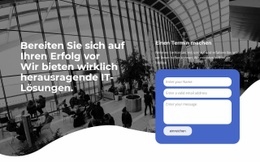
Foto und Kontaktformular Website design


Monochrome Bildsprache und violette Formulardetails schaffen eine einheitliche Designsprache
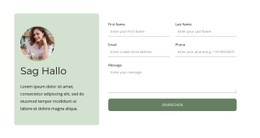
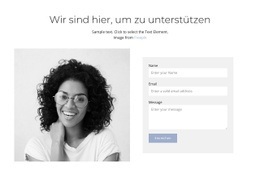
Das monochrome Porträt verleiht dem Abschnitt eine neutrale visuelle Basis, wodurch das violette rechteckige Overlay als prägender Akzent wirkt. Dieser Farbton wird in den feinen unteren Rändern unter den Formularfeldern wieder aufgegriffen und verbindet die Bildgestaltung mit dem praktischen Interaktionsbereich. Vor dem weißen Hintergrund bleibt das Zusammenspiel kontrolliert: Das Foto sorgt für visuellen Charakter, während das Formular gut lesbar und funktional bleibt, anstatt zu einer weiteren Bildfläche zu werden.
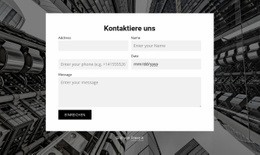
Der Aufbau des Formulars verstärkt diese Formensprache durch dosierten Kontrast. Hellgraue Füllungen heben die Eingabeflächen ab, ohne eine zweite dominante Farbe einzuführen, und die Linksbündigkeit hält die Inhalte für Name, E-Mail, Datum und Nachricht optisch übersichtlich. Die zweispaltige erste Zeile erzeugt einen kompakten Rhythmus für grundlegende Kontaktdaten, während die Felder in voller Breite darunter mehr Raum für Terminangaben und Fließtext bieten. Diese Gestaltungsentscheidungen können als wiederholbares Abschnittsmuster dienen, wenn ähnliche Bereiche einer umfangreicheren Website eine vergleichbare Balance zwischen Bild und Formular erfordern.
Die sichtbare Absende-Aktion schließt die Hierarchie mit einem eindeutigen Interaktionspunkt ab. Wird der violette Akzent, die dezente Feldgestaltung und die monochrome Bildsprache an anderer Stelle wiederholt, verbindet dies weitere Abschnitte nahtlos mit dem Charakter dieses Blocks. Die Nicepage-Design-Einstellungen können übergeordnete Farben und Typografie aufeinander abstimmen, während der Block selbst einen konkreten Ausdruck dieser visuellen Ausrichtung liefert.
Mit Nicepage anpassen
Wenn Sie Website Design Builder verwenden, können Sie Farben, Schriftarten, Kopf- und Fußzeilen, Layout, Spalten und andere Designelemente sowie Inhalte und Bilder anpassen.
Vorlage offline bearbeiten
2. Erstellen Sie eine neue Seite oder wählen Sie eine vorhandene aus
3. Klicken Sie auf Neuen Block hinzufügen, suchen Sie nach der ID 92297 und klicken Sie auf die Eingabetaste
Vorlage online bearbeiten
Erstellen Sie fantastische Websites


Kostenloser Nicepage Builder
Schlüsselwörter
Einheitliches Design für die gesamte Website
Visuellen Stil für die gesamte Website definieren
Legen Sie mit den Theme-Einstellungen die visuelle Grundlage Ihrer Website für alle Seiten und Bereiche fest. Definieren Sie globale Farben, Schriftarten und Typografie, damit die gesamte Website ein einheitliches Design verfolgt, anstatt jede Seite einzeln zu gestalten.
Farben und Typografie abstimmen
Wählen Sie ein Farbschema und eine Schriftart, die zum Charakter Ihrer Website passen, und optimieren Sie anschließend Überschriften (H1–H6), Fließtext, Links, Schaltflächen, Zitate, Listen und andere Typografiestile. Die konsequente Verwendung dieser Einstellungen trägt zu einer klaren visuellen Hierarchie bei und sorgt dafür, dass wiederkehrende Designelemente auf der gesamten Website wiedererkennbar sind.
Bewegung und Interaktion hinzufügen
Verwenden Sie Animationseffekte, um Ihre Website dynamischer und interaktiver zu gestalten. Elemente und Container können Effekte wie „Beim Anzeigen ausführen“, „Animation beim Überfahren mit der Maus“ und „Animation beim Scrollen synchronisieren“ nutzen, um Inhalte einzublenden, während Besucher durch die Website navigieren oder auf Nutzerinteraktionen reagieren. Animationsvoreinstellungen bieten vorgefertigte Effekte, die an den visuellen Stil der Website angepasst werden können.
Visuelle Konsistenz der Website gewährleisten
Wenden Sie dieselbe Designrichtung auf gemeinsam genutzte Website-Elemente wie Header, Menü und Footer an. Das Theme-Einstellungsfeld bündelt die gängigen, seitenweiten Styling-Steuerelemente und erleichtert so die Beibehaltung eines einheitlichen Erscheinungsbilds, auch wenn die Website auf mehrere Seiten erweitert wird.
Dieser Workflow macht die Vorlage zu einem idealen Ausgangspunkt für die Erstellung einer Website mit konsistenter visueller Identität, abgestimmten Farben und Typografie, einheitlichen Designregeln und interaktiven Effekten auf allen Seiten.

Mehr von Kontakt Formular Blöcken
-
-
EN

-
EN
-
-
-
-
EN
-
-
EN
-
EN
-
EN
-
-
-
EN
-
EN
-
EN
-
EN
-
EN
-
-
EN