Mobile Autowäsche von Polished Clean Website design


Vorlage offline bearbeiten
2. Erstellen Sie eine neue Seite und suchen Sie nach der ID 6330434
Vorlage online bearbeiten
Erstellen Sie fantastische Websites


Kostenloser Nicepage Builder
Schlüsselwörter
Blaue Flächen und Fahrzeugfotografie schaffen eine konsistente Markenidentität
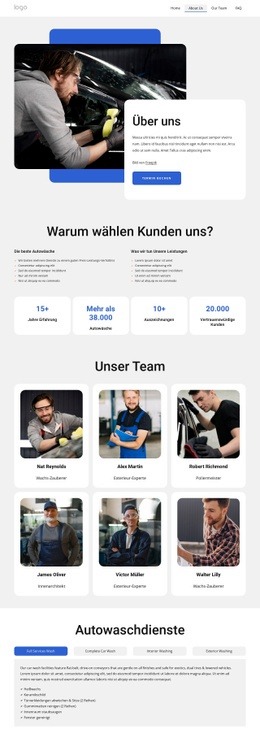
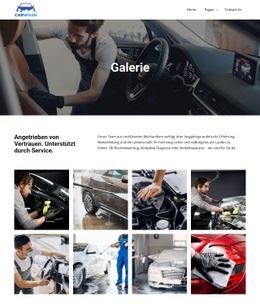
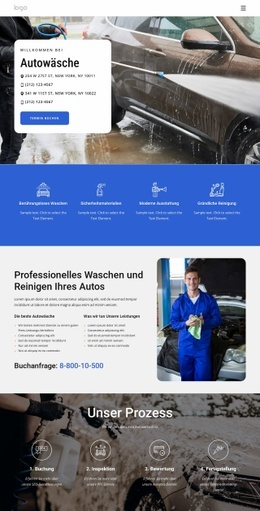
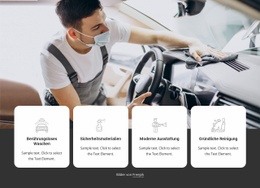
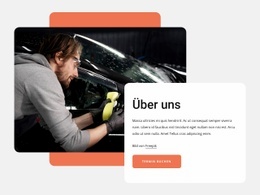
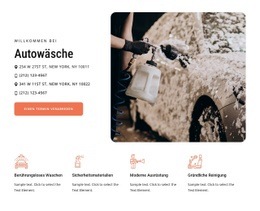
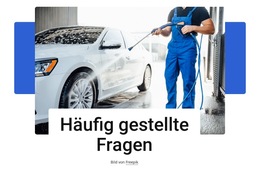
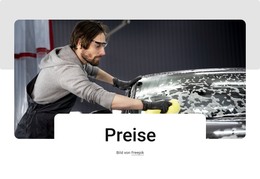
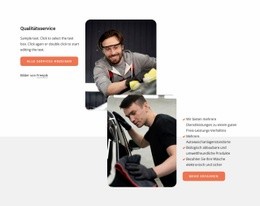
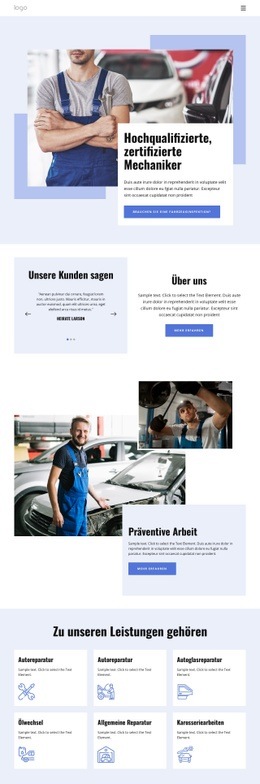
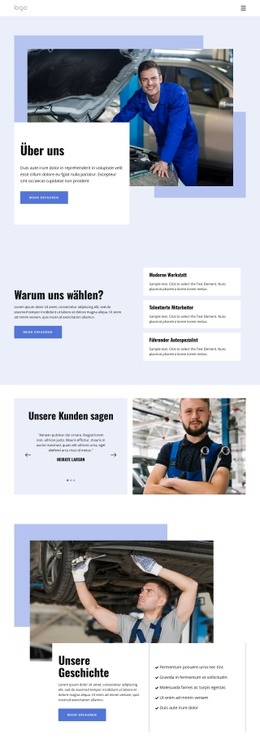
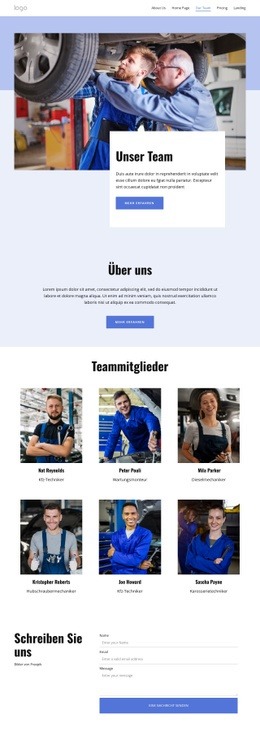
Das visuelle Erscheinungsbild basiert auf einer dezenten Farbpalette aus Blau, Weiß und Hellgrau. Blau wird für prominente Aktionsbereiche sowie den Footer eingesetzt, während weiße, abgerundete Karten klare Flächen für den Bereich „Über uns“, Kennzahlen, Teaminformationen und Kontaktdaten bereitstellen. Dieser Kontrast verleiht dem Dienstleistungsauftritt sofortigen Wiedererkennungswert, ganz ohne überladene Dekoration. Großflächige Aufnahmen von der Autowäsche unterstreichen das Thema und betten die Farbpalette in einen konkreten visuellen Kontext ein.
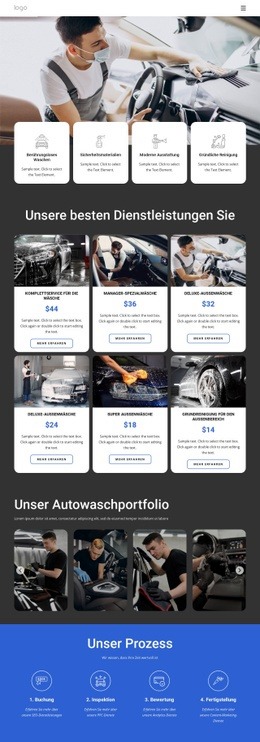
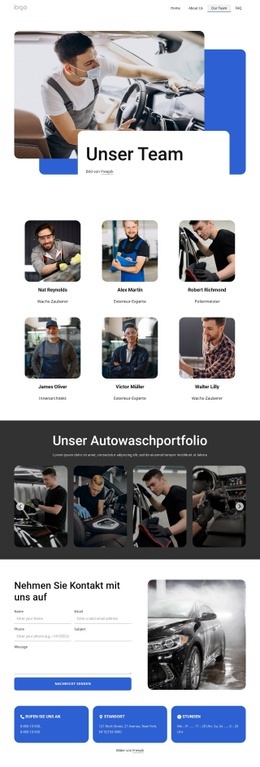
Typografie und Abstände stärken dieses Designkonzept zusätzlich. Großzügig gestaltete, zentrierte Überschriften trennen die Hauptthemen voneinander, während kompakte Kartenlayouts strukturierte Inhalte wie die vier Highlights und sechs Teamprofile aufnehmen. Der geteilte Einstiegsbereich ist dabei besonders wirkungsvoll: Das Bild, die abgerundete weiße Karte und der blaue Akzent schaffen eine stimmige Verbindung aus visuellem Nachweis, Erläuterung und Handlungsaufforderung. Der Servicebereich mit Reitern überträgt diese Designsprache auf die Strukturierung der Angebote: „Rundum-Service-Wäsche“, „Komplette Autowäsche“, „Innenreinigung“ und „Außenreinigung“ präsentieren sich in einem einheitlichen Rahmen statt in vier uneinheitlichen Gestaltungen.
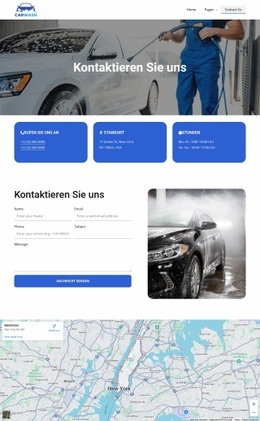
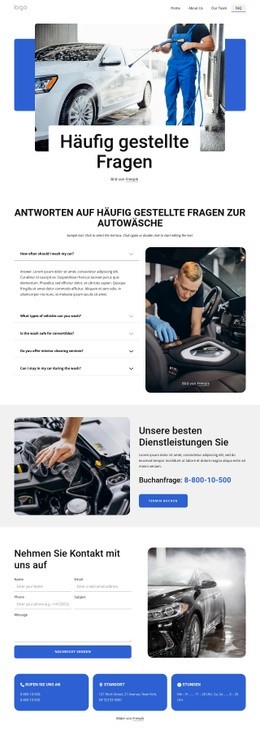
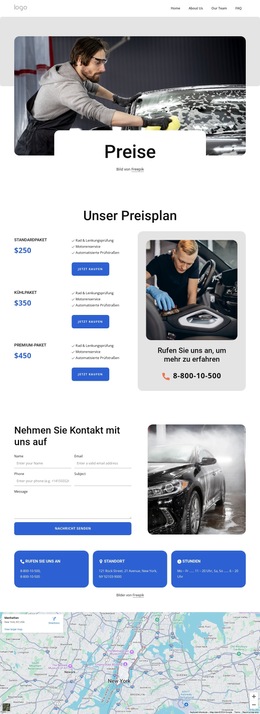
Der Kontaktbereich führt das Designsystem mit einem Formular, einem Fahrzeugbild, drei Infokarten und der darunterliegenden Umgebungskarte nahtlos fort. Der blaue Social-Footer bildet mit Navigation und Leistungs-Links einen prägnanten Abschluss. Wenn das Design auf weitere Seiten ausgeweitet wird, helfen die Theme-Einstellungen von Nicepage dabei, Farben, Schriften und Typografie durchgängig abzustimmen. Doch die Vorlage überzeugt bereits für sich durch ihre harmonische Farbgebung, Bildsprache, abgerundeten Flächen, Abstände und gezielte Handlungsakzente.
Mit Nicepage anpassen
Wenn Sie Website Design Builder verwenden, können Sie Farben, Schriftarten, Kopf- und Fußzeilen, Layout, Spalten und andere Designelemente sowie Inhalte und Bilder anpassen.
Einheitliches Design für die gesamte Website
Visuellen Stil für die gesamte Website definieren
Legen Sie mit den Theme-Einstellungen die visuelle Grundlage Ihrer Website für alle Seiten und Bereiche fest. Definieren Sie globale Farben, Schriftarten und Typografie, damit die gesamte Website ein einheitliches Design verfolgt, anstatt jede Seite einzeln zu gestalten.
Farben und Typografie abstimmen
Wählen Sie ein Farbschema und eine Schriftart, die zum Charakter Ihrer Website passen, und optimieren Sie anschließend Überschriften (H1–H6), Fließtext, Links, Schaltflächen, Zitate, Listen und andere Typografiestile. Die konsequente Verwendung dieser Einstellungen trägt zu einer klaren visuellen Hierarchie bei und sorgt dafür, dass wiederkehrende Designelemente auf der gesamten Website wiedererkennbar sind.
Bewegung und Interaktion hinzufügen
Verwenden Sie Animationseffekte, um Ihre Website dynamischer und interaktiver zu gestalten. Elemente und Container können Effekte wie „Beim Anzeigen ausführen“, „Animation beim Überfahren mit der Maus“ und „Animation beim Scrollen synchronisieren“ nutzen, um Inhalte einzublenden, während Besucher durch die Website navigieren oder auf Nutzerinteraktionen reagieren. Animationsvoreinstellungen bieten vorgefertigte Effekte, die an den visuellen Stil der Website angepasst werden können.
Visuelle Konsistenz der Website gewährleisten
Wenden Sie dieselbe Designrichtung auf gemeinsam genutzte Website-Elemente wie Header, Menü und Footer an. Das Theme-Einstellungsfeld bündelt die gängigen, seitenweiten Styling-Steuerelemente und erleichtert so die Beibehaltung eines einheitlichen Erscheinungsbilds, auch wenn die Website auf mehrere Seiten erweitert wird.
Dieser Workflow macht die Vorlage zu einem idealen Ausgangspunkt für die Erstellung einer Website mit konsistenter visueller Identität, abgestimmten Farben und Typografie, einheitlichen Designregeln und interaktiven Effekten auf allen Seiten.

Design-Set (21)
-

-
-
EN
-
EN
-
EN
-
EN
-
EN
-
EN
-
EN
-
EN
-
EN
-
EN