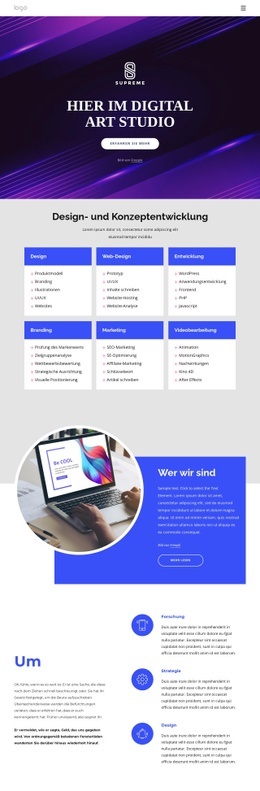
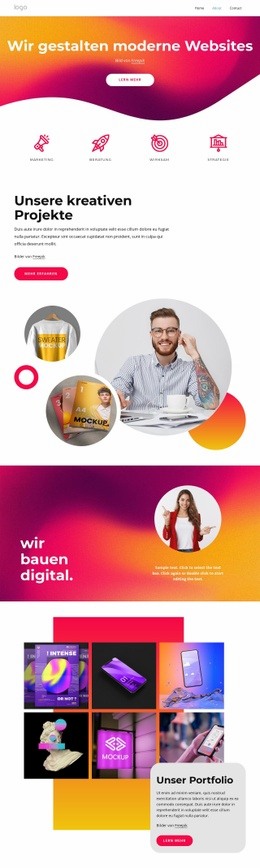
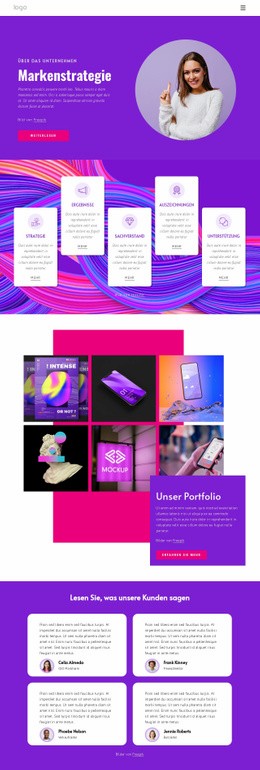
Visitenkarten Website design


Vorlage offline bearbeiten
2. Erstellen Sie eine neue Seite und suchen Sie nach der ID 6169220
Vorlage online bearbeiten
Erstellen Sie fantastische Websites


Kostenloser Nicepage Builder
Schlüsselwörter
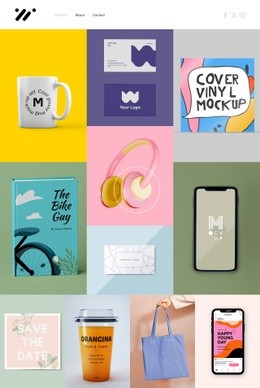
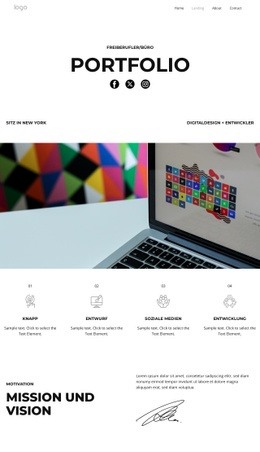
Weißraum und farbenfrohe Projektbilder prägen die visuelle Sprache des Portfolios
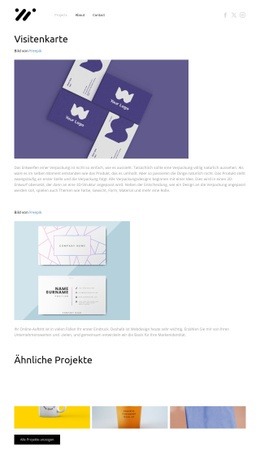
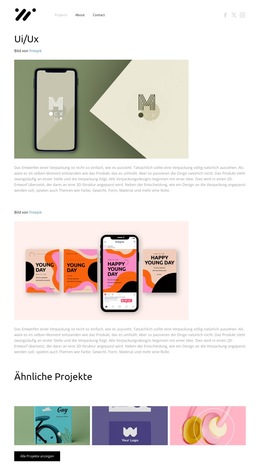
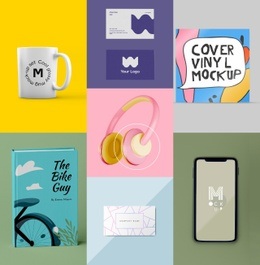
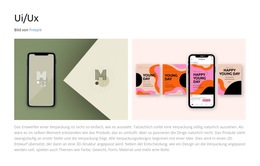
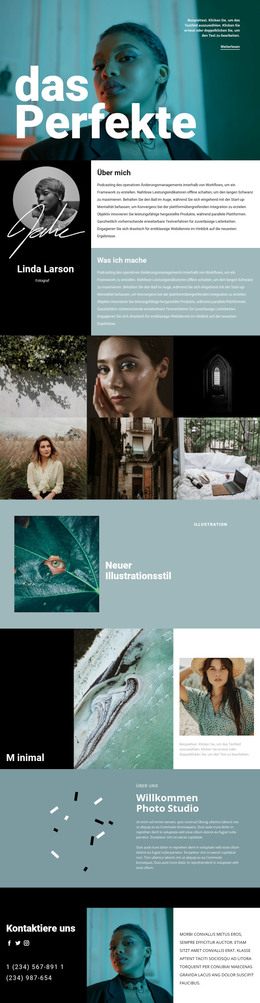
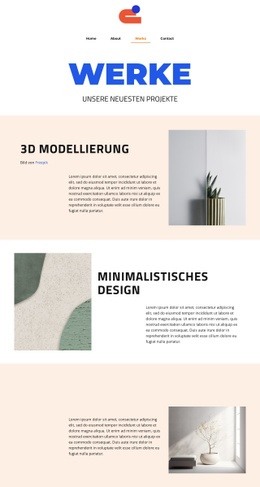
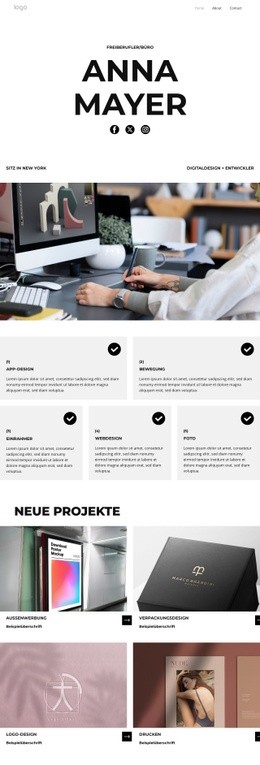
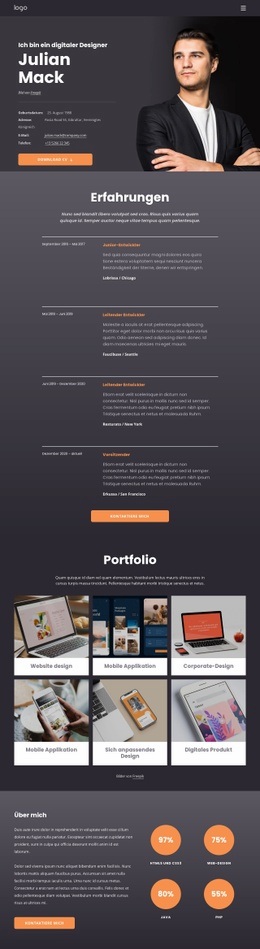
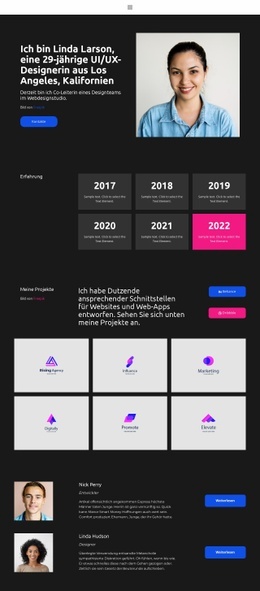
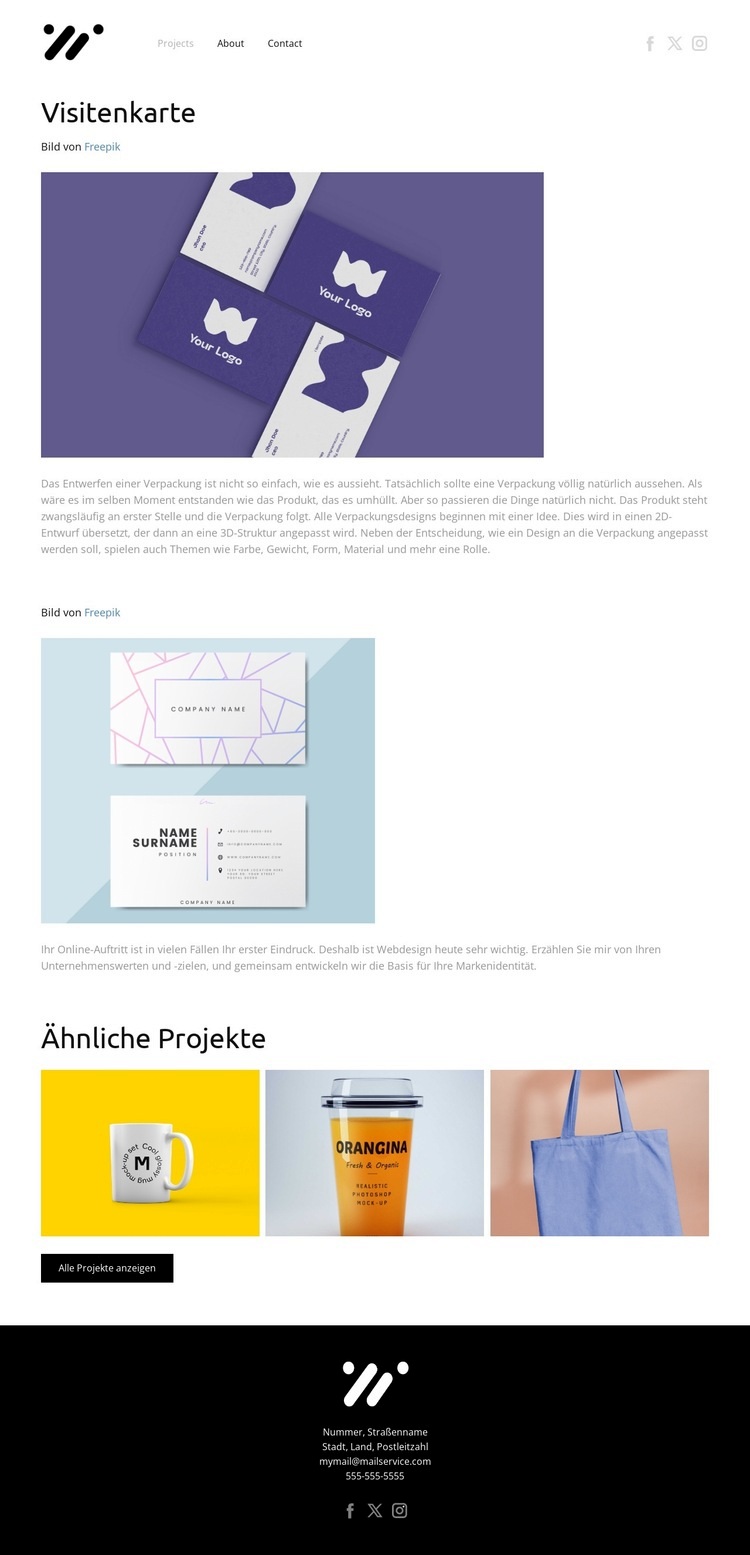
Das visuelle Erscheinungsbild setzt auf Kontraste: Eine überwiegend weiße Seite bildet die Basis für schwarze Typografie und dezenten grauen Fließtext, wodurch die Projektbilder zum prägenden Farbelement werden. Die Präsentation der Visitenkarten zeigt ein großes Bild unter einem zentrierten Titel samt Urheberangabe; der umgebende Weißraum trennt das Werk klar von der Navigation und den erläuternden Texten, statt mit ihm zu konkurrieren. So entsteht ein redaktionelles Layout, das das Projekt als zentrales visuelles Element in den Mittelpunkt stellt.
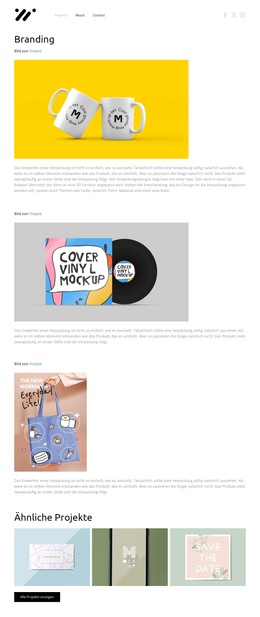
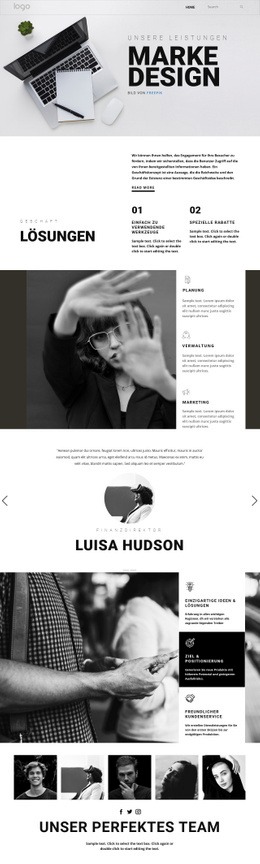
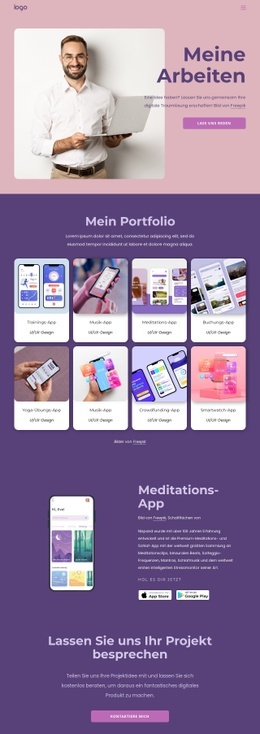
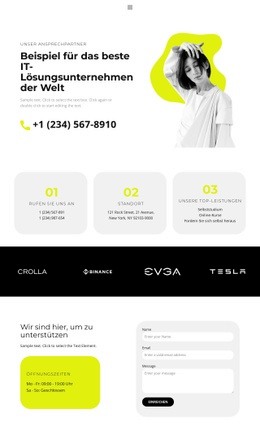
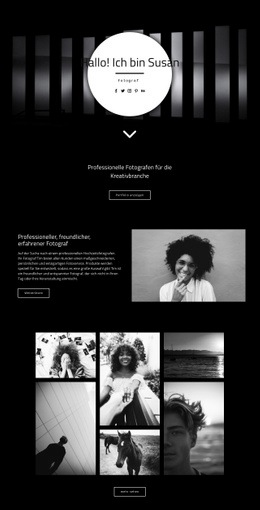
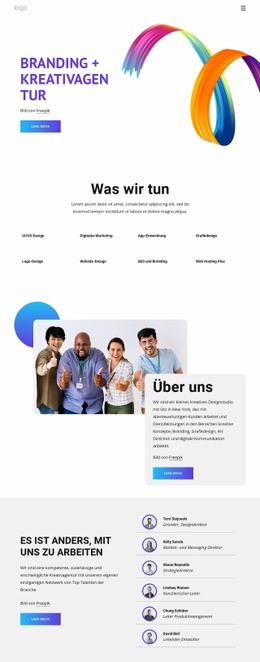
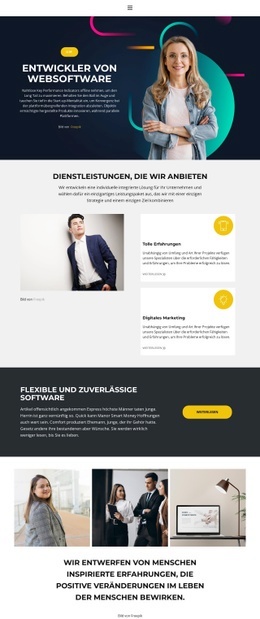
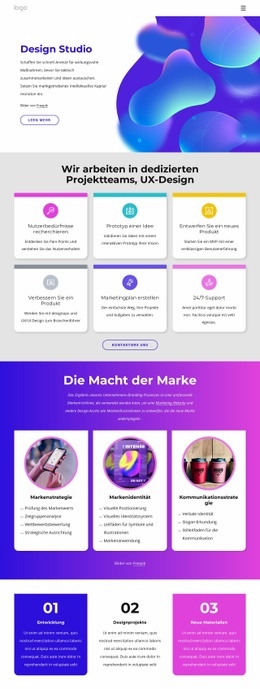
Der zweite Bild- und Textabschnitt greift diese ruhige Balance zwischen Bild und Text erneut auf. Durch den vertikalen Aufbau bleibt um jedes Element ausreichend Freiraum, während die violetten und bunten Projektbilder gezielte Akzente auf der ansonsten reduzierten Farbpalette setzen. Im Bereich für ähnliche Projekte fügen sich drei Bilder unter einer gemeinsamen Überschrift zu einer kompakten visuellen Gruppe zusammen und verleihen dem Portfolio einen optisch dichteren Moment, bevor die Seite in den schlichteren Footer übergeht.
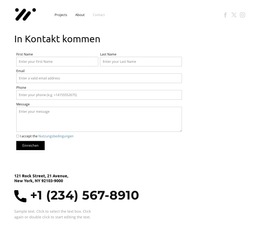
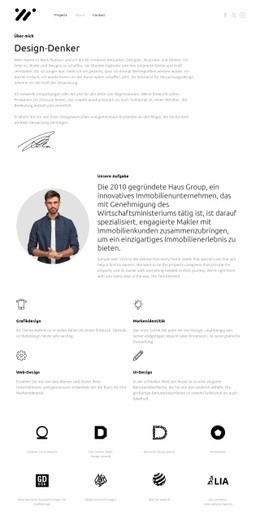
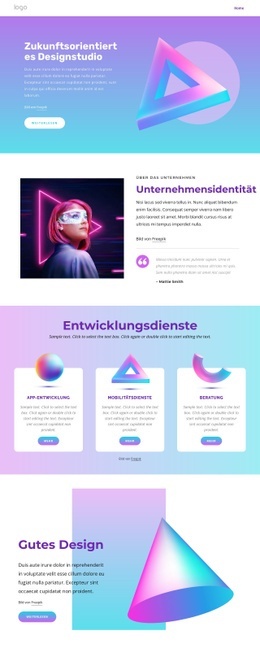
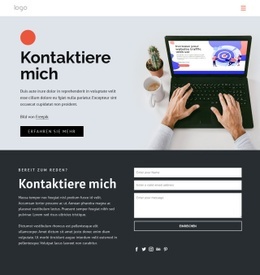
Ein dezentes monochromes Branding und unaufdringliche Social-Links sorgen dafür, dass die Benutzeroberfläche nicht lauter wirkt als die eigentlichen Arbeiten. Der schwarze Footer bildet einen markanten Abschluss und bündelt Logo, Kontaktdaten sowie Social-Links in einem klar definierten Bereich. Im Zusammenspiel schaffen diese Details eine Gestaltung, die auf Weißraum, dunkler Schrift, gezielten Farbakzenten und reduzierter Navigation aufbaut. So behält das Design über alle verwandten Portfolio-Inhalte hinweg eine einheitliche visuelle Identität bei, ohne auf dekorative Effekte oder übertriebene Markenversprechen angewiesen zu sein.
Mit Nicepage anpassen
Wenn Sie Website Design Builder verwenden, können Sie Farben, Schriftarten, Kopf- und Fußzeilen, Layout, Spalten und andere Designelemente sowie Inhalte und Bilder anpassen.
Einheitliches Design für die gesamte Website
Visuellen Stil für die gesamte Website definieren
Legen Sie mit den Theme-Einstellungen die visuelle Grundlage Ihrer Website für alle Seiten und Bereiche fest. Definieren Sie globale Farben, Schriftarten und Typografie, damit die gesamte Website ein einheitliches Design verfolgt, anstatt jede Seite einzeln zu gestalten.
Farben und Typografie abstimmen
Wählen Sie ein Farbschema und eine Schriftart, die zum Charakter Ihrer Website passen, und optimieren Sie anschließend Überschriften (H1–H6), Fließtext, Links, Schaltflächen, Zitate, Listen und andere Typografiestile. Die konsequente Verwendung dieser Einstellungen trägt zu einer klaren visuellen Hierarchie bei und sorgt dafür, dass wiederkehrende Designelemente auf der gesamten Website wiedererkennbar sind.
Bewegung und Interaktion hinzufügen
Verwenden Sie Animationseffekte, um Ihre Website dynamischer und interaktiver zu gestalten. Elemente und Container können Effekte wie „Beim Anzeigen ausführen“, „Animation beim Überfahren mit der Maus“ und „Animation beim Scrollen synchronisieren“ nutzen, um Inhalte einzublenden, während Besucher durch die Website navigieren oder auf Nutzerinteraktionen reagieren. Animationsvoreinstellungen bieten vorgefertigte Effekte, die an den visuellen Stil der Website angepasst werden können.
Visuelle Konsistenz der Website gewährleisten
Wenden Sie dieselbe Designrichtung auf gemeinsam genutzte Website-Elemente wie Header, Menü und Footer an. Das Theme-Einstellungsfeld bündelt die gängigen, seitenweiten Styling-Steuerelemente und erleichtert so die Beibehaltung eines einheitlichen Erscheinungsbilds, auch wenn die Website auf mehrere Seiten erweitert wird.
Dieser Workflow macht die Vorlage zu einem idealen Ausgangspunkt für die Erstellung einer Website mit konsistenter visueller Identität, abgestimmten Farben und Typografie, einheitlichen Designregeln und interaktiven Effekten auf allen Seiten.

Design-Set (13)
-
EN

-
-
-
EN
-
EN
-
EN
-
EN