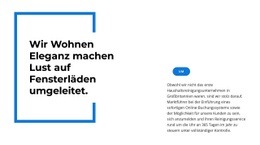
Karte mit Text auf Hintergrund Website design


Hellgrauer Raum und weiße Karte bestimmen den visuellen Ton
Die visuelle Sprache des Blocks entsteht durch wenige, fein aufeinander abgestimmte Gestaltungselemente statt durch opulente Dekoration. Ein hellgrauer Bereichshintergrund umrahmt eine zentrierte weiße Karte, sodass der Inhaltsbereich als eigenständige Fläche auf der Seite wahrgenommen wird. Das schwarze Glühbirnen-Liniensymbol setzt einen präzisen visuellen Akzent, während die feine, hellgraue Überschrift „Beste Geschäftsideen“ die typografische Betonung bewusst zurückhaltend hält.
Im Inneren der Karte beschreiben zwei Absätze das GPS-Tracking von Serviceteams, die Online-Buchung und den Kundenzugang per Login. Ihre kompakte Linksbündigkeit kontrastiert mit der zentrierten Ausrichtung der Karte und verbindet so einen stabilen äußeren Aufbau mit einem natürlichen Lesefluss. Großzügiger Weißraum verhindert, dass Symbol, Überschrift und Fließtext optisch verschmelzen, während der dezente Schatten die Kartengrenzen betont, ohne die ruhige Gesamtwirkung zu stören. Innerhalb eines umfassenderen Website-Designs können diese Gestaltungsansätze als Vorlage für wiederkehrende Flächenbehandlungen, gedämpfte Typografie und den gezielten Einsatz von Akzenten in verwandten Abschnitten dienen. Der Block definiert für sich allein zwar noch keine vollständige visuelle Identität, zeigt jedoch exemplarisch, wie Informationsinhalte mit einem hellen Hintergrund, einer weißen Inhaltsebene und einem dezenten Liniensymbol-Detail strukturiert werden können.
Mit Nicepage anpassen
Wenn Sie Website Design Builder verwenden, können Sie Farben, Schriftarten, Kopf- und Fußzeilen, Layout, Spalten und andere Designelemente sowie Inhalte und Bilder anpassen.
Vorlage offline bearbeiten
2. Erstellen Sie eine neue Seite oder wählen Sie eine vorhandene aus
3. Klicken Sie auf Neuen Block hinzufügen, suchen Sie nach der ID 427071 und klicken Sie auf die Eingabetaste
Vorlage online bearbeiten
Erstellen Sie fantastische Websites


Kostenloser Nicepage Builder
Schlüsselwörter
Einheitliches Design für die gesamte Website
Visuellen Stil für die gesamte Website definieren
Legen Sie mit den Theme-Einstellungen die visuelle Grundlage Ihrer Website für alle Seiten und Bereiche fest. Definieren Sie globale Farben, Schriftarten und Typografie, damit die gesamte Website ein einheitliches Design verfolgt, anstatt jede Seite einzeln zu gestalten.
Farben und Typografie abstimmen
Wählen Sie ein Farbschema und eine Schriftart, die zum Charakter Ihrer Website passen, und optimieren Sie anschließend Überschriften (H1–H6), Fließtext, Links, Schaltflächen, Zitate, Listen und andere Typografiestile. Die konsequente Verwendung dieser Einstellungen trägt zu einer klaren visuellen Hierarchie bei und sorgt dafür, dass wiederkehrende Designelemente auf der gesamten Website wiedererkennbar sind.
Bewegung und Interaktion hinzufügen
Verwenden Sie Animationseffekte, um Ihre Website dynamischer und interaktiver zu gestalten. Elemente und Container können Effekte wie „Beim Anzeigen ausführen“, „Animation beim Überfahren mit der Maus“ und „Animation beim Scrollen synchronisieren“ nutzen, um Inhalte einzublenden, während Besucher durch die Website navigieren oder auf Nutzerinteraktionen reagieren. Animationsvoreinstellungen bieten vorgefertigte Effekte, die an den visuellen Stil der Website angepasst werden können.
Visuelle Konsistenz der Website gewährleisten
Wenden Sie dieselbe Designrichtung auf gemeinsam genutzte Website-Elemente wie Header, Menü und Footer an. Das Theme-Einstellungsfeld bündelt die gängigen, seitenweiten Styling-Steuerelemente und erleichtert so die Beibehaltung eines einheitlichen Erscheinungsbilds, auch wenn die Website auf mehrere Seiten erweitert wird.
Dieser Workflow macht die Vorlage zu einem idealen Ausgangspunkt für die Erstellung einer Website mit konsistenter visueller Identität, abgestimmten Farben und Typografie, einheitlichen Designregeln und interaktiven Effekten auf allen Seiten.