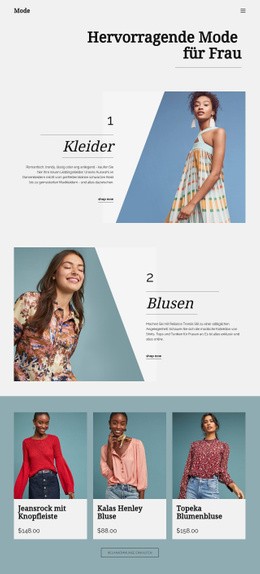
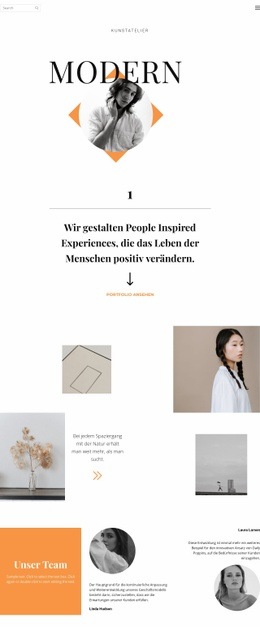
Michael Kors Dark Website design



Vorlage offline bearbeiten
2. Erstellen Sie eine neue Seite und suchen Sie nach der ID 26811
Vorlage online bearbeiten
Erstellen Sie fantastische Websites


Kostenloser Nicepage Builder
Schlüsselwörter
Weiße Serifenschlagzeilen und dunkle Collagenbilder prägen ein moderedaktionelles Erscheinungsbild
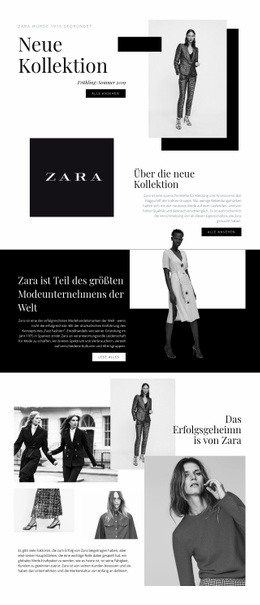
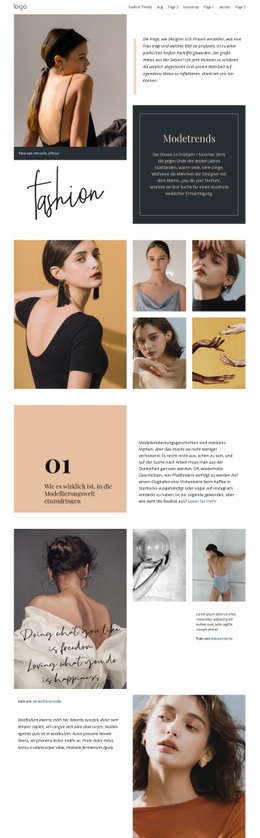
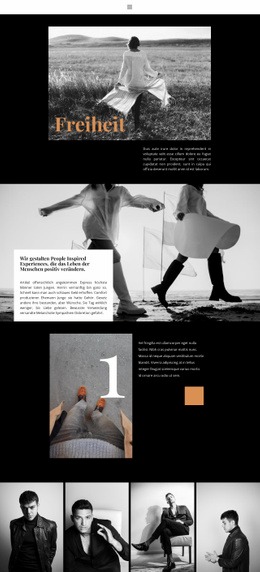
Die Designsprache beginnt mit Kontrast. Weiße Serifenschlagzeilen heben sich von dunklen anthrazitfarbenen Flächen ab und verleihen der Kampagne „Michael Kors Frühjahr 2019“ eine starke redaktionelle Präsenz, noch bevor der Leser die begleitenden Texte erreicht. Dezente Akzente in Oliv und Gold setzen Akzente, ohne mit der Kampagnenfotografie zu konkurrieren, sodass die Farbpalette zurückhaltend bleibt und dennoch hervorgehobene Bereiche deutlich vom Seitenhintergrund abgrenzt.
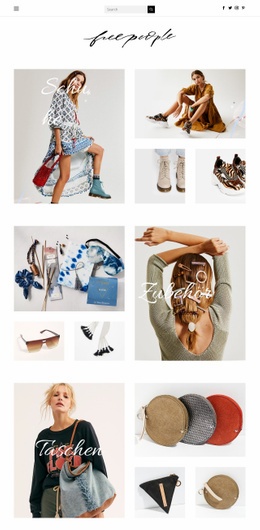
Die Bildsprache unterstreicht diesen Charakter durch überlappende Collagenkompositionen statt isolierter Einzelbilder. Der einleitende Kampagnenbereich nutzt ein großes Bild und ein versetztes Titelfeld; der Beitrag zu Capri Holdings schichtet Porträts über Textkarten; und der geteilte Abschnitt stellt Kampagnenfotografien paarweise neben ein Zitat. Diese wiederkehrenden Gestaltungsmuster sorgen für Wiedererkennbarkeit über verschiedene Themenfelder hinweg, während der Inhalt von saisonalen Modethemen über Übernahmenachrichten bis hin zu Kollektionskommentaren wechselt.
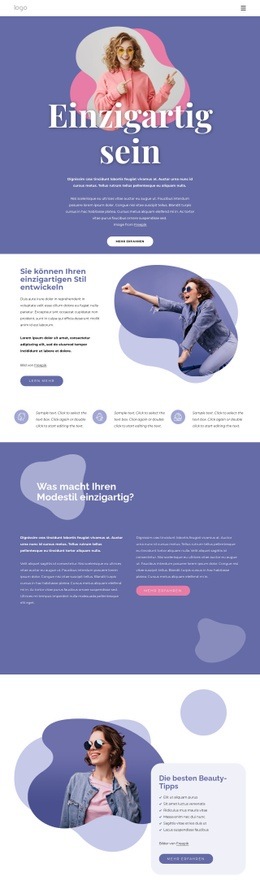
Typografie und Formdetails runden das visuelle System ab. Runde Akzente begleiten kompakte redaktionelle Beiträge, während asymmetrische Abstände und geometrische Elemente verhindern, dass die lange Seite zu einer gleichförmigen Text- und Bildspalte wird. Das dreiteilige Raster für tiefergehende Einblicke führt eine gleichmäßigere Struktur ein, bleibt jedoch durch das anthrazitfarbene Textfeld und die abgestimmte Fotografie Teil derselben visuellen Linie. Die minimalistische Fußzeile führt das System mit dunklem Raum, Copyright-Hinweis und Social-Media-Links fort, anstatt einen gegensätzlichen visuellen Stil zu setzen.
Mit Nicepage anpassen
Wenn Sie Website Design Builder verwenden, können Sie Farben, Schriftarten, Kopf- und Fußzeilen, Layout, Spalten und andere Designelemente sowie Inhalte und Bilder anpassen.
Einheitliches Design für die gesamte Website
Visuellen Stil für die gesamte Website definieren
Legen Sie mit den Theme-Einstellungen die visuelle Grundlage Ihrer Website für alle Seiten und Bereiche fest. Definieren Sie globale Farben, Schriftarten und Typografie, damit die gesamte Website ein einheitliches Design verfolgt, anstatt jede Seite einzeln zu gestalten.
Farben und Typografie abstimmen
Wählen Sie ein Farbschema und eine Schriftart, die zum Charakter Ihrer Website passen, und optimieren Sie anschließend Überschriften (H1–H6), Fließtext, Links, Schaltflächen, Zitate, Listen und andere Typografiestile. Die konsequente Verwendung dieser Einstellungen trägt zu einer klaren visuellen Hierarchie bei und sorgt dafür, dass wiederkehrende Designelemente auf der gesamten Website wiedererkennbar sind.
Bewegung und Interaktion hinzufügen
Verwenden Sie Animationseffekte, um Ihre Website dynamischer und interaktiver zu gestalten. Elemente und Container können Effekte wie „Beim Anzeigen ausführen“, „Animation beim Überfahren mit der Maus“ und „Animation beim Scrollen synchronisieren“ nutzen, um Inhalte einzublenden, während Besucher durch die Website navigieren oder auf Nutzerinteraktionen reagieren. Animationsvoreinstellungen bieten vorgefertigte Effekte, die an den visuellen Stil der Website angepasst werden können.
Visuelle Konsistenz der Website gewährleisten
Wenden Sie dieselbe Designrichtung auf gemeinsam genutzte Website-Elemente wie Header, Menü und Footer an. Das Theme-Einstellungsfeld bündelt die gängigen, seitenweiten Styling-Steuerelemente und erleichtert so die Beibehaltung eines einheitlichen Erscheinungsbilds, auch wenn die Website auf mehrere Seiten erweitert wird.
Dieser Workflow macht die Vorlage zu einem idealen Ausgangspunkt für die Erstellung einer Website mit konsistenter visueller Identität, abgestimmten Farben und Typografie, einheitlichen Designregeln und interaktiven Effekten auf allen Seiten.