Tutorials und Anleitungen Website design


Vorlage offline bearbeiten
2. Erstellen Sie eine neue Seite und suchen Sie nach der ID 2631828
Vorlage online bearbeiten
Erstellen Sie fantastische Websites


Kostenloser Nicepage Builder
Schlüsselwörter
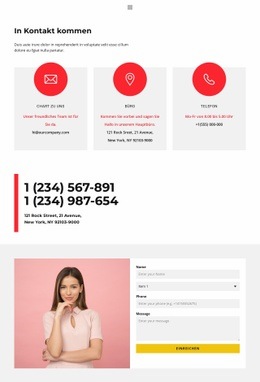
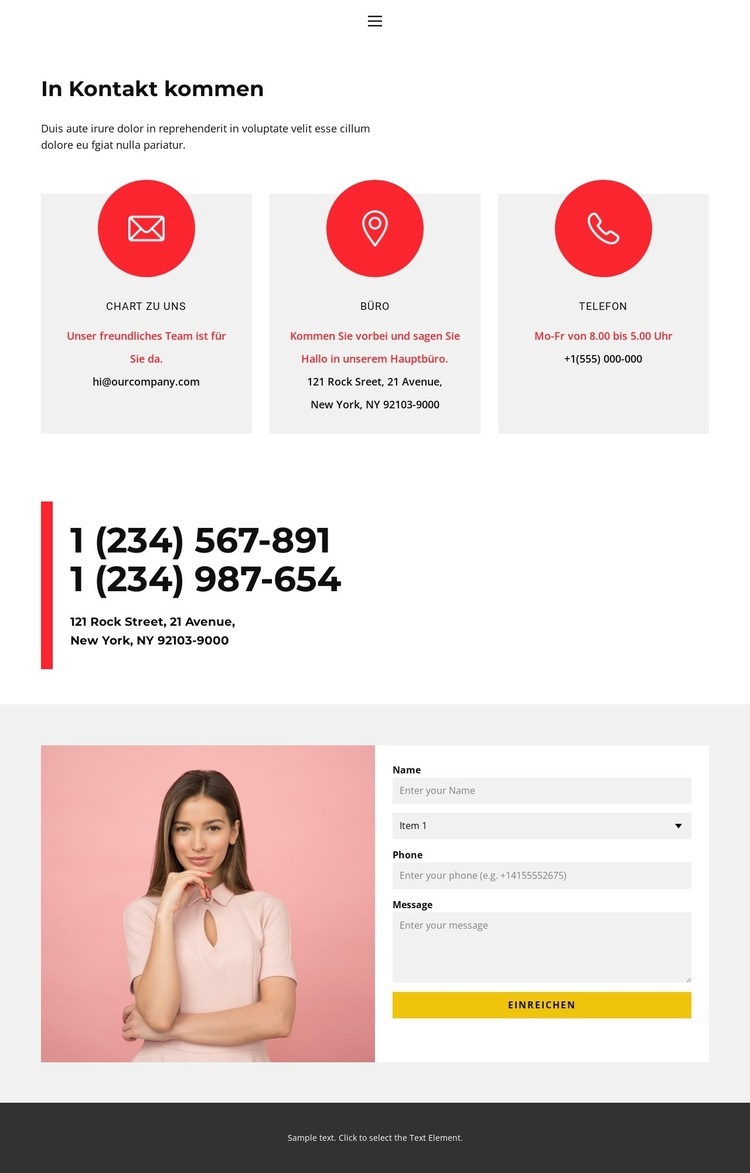
Rote Akzente und helle Felder prägen das Erscheinungsbild der Kontaktseite
Die Gestaltungssprache setzt auf kontrollierten Kontrast statt auf überladene Dekoration. Eine schlichte serifenlose Typografie hält Überschriften und Kontaktdaten direkt und zugänglich, während rote Akzente in der ansonsten hellen Komposition immer wieder Akzente setzen. Die drei hellgrauen Karten sorgen für eine einheitliche Optik bei E-Mail-, Büro- und Telefonangaben, sodass die verschiedenen Kontaktwege als zusammenhängendes System wahrgenommen werden. Das separat umrandete Feld greift diese Gestaltungssprache auf und verleiht Telefonnummer und Anschrift eine noch kompaktere Präsenz.
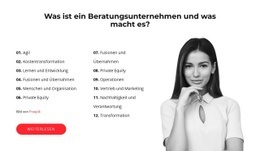
Das große Porträtfoto verändert die emotionale Wirkung der Seite, ohne die Informationsstruktur zu überlagern. Neben dem vertikal angeordneten Formular platziert, gleicht es die praktischen Kontaktfelder mit einem menschlichen Bildelement aus. Die gelbe Absenden-Schaltfläche setzt am Handlungspunkt einen leuchtenden Farbakzent, während der dunkle Footer für einen klaren visuellen Abschluss sorgt. Zusammengenommen definieren diese Entscheidungen eine unverwechselbare Gestaltungsrichtung, die auch verwandte Seiten leiten kann: helle Informationsflächen, zurückhaltende Schrift, punktuelle rote Hervorhebungen, unterstützendes Bildmaterial und eine einzelne kontraststarke Aktionsfarbe. Das Ergebnis ist eine Interpretation des Website-Designs, die das visuelle Gesamtbild der Seite in den Mittelpunkt stellt, anstatt nur die Reihenfolge ihrer Abschnitte zu betrachten. So erhält die Kontaktseite einen einheitlichen Charakter, während alle Kommunikationsdaten gut lesbar im Fokus bleiben.
Mit Nicepage anpassen
Wenn Sie Website Design Builder verwenden, können Sie Farben, Schriftarten, Kopf- und Fußzeilen, Layout, Spalten und andere Designelemente sowie Inhalte und Bilder anpassen.
Einheitliches Design für die gesamte Website
Visuellen Stil für die gesamte Website definieren
Legen Sie mit den Theme-Einstellungen die visuelle Grundlage Ihrer Website für alle Seiten und Bereiche fest. Definieren Sie globale Farben, Schriftarten und Typografie, damit die gesamte Website ein einheitliches Design verfolgt, anstatt jede Seite einzeln zu gestalten.
Farben und Typografie abstimmen
Wählen Sie ein Farbschema und eine Schriftart, die zum Charakter Ihrer Website passen, und optimieren Sie anschließend Überschriften (H1–H6), Fließtext, Links, Schaltflächen, Zitate, Listen und andere Typografiestile. Die konsequente Verwendung dieser Einstellungen trägt zu einer klaren visuellen Hierarchie bei und sorgt dafür, dass wiederkehrende Designelemente auf der gesamten Website wiedererkennbar sind.
Bewegung und Interaktion hinzufügen
Verwenden Sie Animationseffekte, um Ihre Website dynamischer und interaktiver zu gestalten. Elemente und Container können Effekte wie „Beim Anzeigen ausführen“, „Animation beim Überfahren mit der Maus“ und „Animation beim Scrollen synchronisieren“ nutzen, um Inhalte einzublenden, während Besucher durch die Website navigieren oder auf Nutzerinteraktionen reagieren. Animationsvoreinstellungen bieten vorgefertigte Effekte, die an den visuellen Stil der Website angepasst werden können.
Visuelle Konsistenz der Website gewährleisten
Wenden Sie dieselbe Designrichtung auf gemeinsam genutzte Website-Elemente wie Header, Menü und Footer an. Das Theme-Einstellungsfeld bündelt die gängigen, seitenweiten Styling-Steuerelemente und erleichtert so die Beibehaltung eines einheitlichen Erscheinungsbilds, auch wenn die Website auf mehrere Seiten erweitert wird.
Dieser Workflow macht die Vorlage zu einem idealen Ausgangspunkt für die Erstellung einer Website mit konsistenter visueller Identität, abgestimmten Farben und Typografie, einheitlichen Designregeln und interaktiven Effekten auf allen Seiten.

Design-Set (11)
-
EN

-
EN
-
-
EN
-
EN
-
EN
-
EN