Mehrsprachige Unterstützung Website design


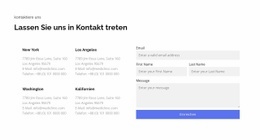
Schwarze Struktur und grüne Akzente verbinden Formular und Porträt
Der Block entfaltet eine fokussierte visuelle Sprache durch das Zusammenspiel einer reduzierten Basis mit einer lebendigen Akzentfarbe. Der weiße Hintergrund verleiht dem Abschnitt Großzügigkeit, während die markante schwarze Überschrift „Kontaktieren Sie uns“ und die feinen schwarzen Formularlinien einen stabilen typografischen und strukturellen Rahmen schaffen. Auf der linken Seite folgen die Felder für Name, E-Mail und Nachricht diesem Aufbau und führen gezielt zum grünen, abgerundeten Absenden-Button.
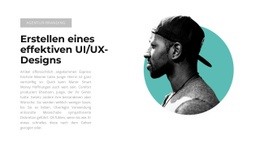
Dieselbe Grün-Nuance bildet als kreisförmiger Hintergrund das Gegenstück hinter dem großen Porträt auf der rechten Seite. Diese Wiederholung stellt eine harmonische Verbindung zwischen dem funktionalen Formularbereich und der ausdrucksstarken Bildwelt her, ohne beide gleichzuschalten. Das Porträt nimmt den Großteil der rechten Hälfte ein, reicht bis zum unteren Rand und schafft so ein optisches Gewicht, das die kompakteren Bedienelemente links perfekt ausbalanciert. So entsteht ein Bereich, dessen Eigenständigkeit durch gezielten Farbeinsatz, Kontraste, Bildproportionen und das kontrollierte zweispaltige Layout geprägt wird.
Innerhalb eines umfassenden Webdesigns können diese Gestaltungsentscheidungen verwandten Bereichen eine einheitliche visuelle Linie verleihen, sofern ähnliche Schwarz-, Weiß- und Grünabstimmungen fortgeführt werden. Der einzelne Block definiert zwar noch kein vollständiges Website-System, setzt jedoch greifbare Impulse für weitere Elemente: dunkle Typografie zur Strukturierung, feine Linien zur Trennung, Grün zur Hervorhebung von Interaktionen sowie kreisförmige Bildelemente als visueller Anker.
Mit Nicepage anpassen
Wenn Sie Website Design Builder verwenden, können Sie Farben, Schriftarten, Kopf- und Fußzeilen, Layout, Spalten und andere Designelemente sowie Inhalte und Bilder anpassen.
Vorlage offline bearbeiten
2. Erstellen Sie eine neue Seite oder wählen Sie eine vorhandene aus
3. Klicken Sie auf Neuen Block hinzufügen, suchen Sie nach der ID 2112740 und klicken Sie auf die Eingabetaste
Vorlage online bearbeiten
Erstellen Sie fantastische Websites


Kostenloser Nicepage Builder
Schlüsselwörter
Einheitliches Design für die gesamte Website
Visuellen Stil für die gesamte Website definieren
Legen Sie mit den Theme-Einstellungen die visuelle Grundlage Ihrer Website für alle Seiten und Bereiche fest. Definieren Sie globale Farben, Schriftarten und Typografie, damit die gesamte Website ein einheitliches Design verfolgt, anstatt jede Seite einzeln zu gestalten.
Farben und Typografie abstimmen
Wählen Sie ein Farbschema und eine Schriftart, die zum Charakter Ihrer Website passen, und optimieren Sie anschließend Überschriften (H1–H6), Fließtext, Links, Schaltflächen, Zitate, Listen und andere Typografiestile. Die konsequente Verwendung dieser Einstellungen trägt zu einer klaren visuellen Hierarchie bei und sorgt dafür, dass wiederkehrende Designelemente auf der gesamten Website wiedererkennbar sind.
Bewegung und Interaktion hinzufügen
Verwenden Sie Animationseffekte, um Ihre Website dynamischer und interaktiver zu gestalten. Elemente und Container können Effekte wie „Beim Anzeigen ausführen“, „Animation beim Überfahren mit der Maus“ und „Animation beim Scrollen synchronisieren“ nutzen, um Inhalte einzublenden, während Besucher durch die Website navigieren oder auf Nutzerinteraktionen reagieren. Animationsvoreinstellungen bieten vorgefertigte Effekte, die an den visuellen Stil der Website angepasst werden können.
Visuelle Konsistenz der Website gewährleisten
Wenden Sie dieselbe Designrichtung auf gemeinsam genutzte Website-Elemente wie Header, Menü und Footer an. Das Theme-Einstellungsfeld bündelt die gängigen, seitenweiten Styling-Steuerelemente und erleichtert so die Beibehaltung eines einheitlichen Erscheinungsbilds, auch wenn die Website auf mehrere Seiten erweitert wird.
Dieser Workflow macht die Vorlage zu einem idealen Ausgangspunkt für die Erstellung einer Website mit konsistenter visueller Identität, abgestimmten Farben und Typografie, einheitlichen Designregeln und interaktiven Effekten auf allen Seiten.