Persönliche Campusausbildung Website design


Vorlage offline bearbeiten
2. Erstellen Sie eine neue Seite und suchen Sie nach der ID 16521
Vorlage online bearbeiten
Erstellen Sie fantastische Websites


Kostenloser Nicepage Builder
Schlüsselwörter
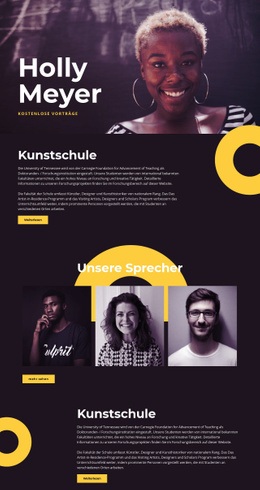
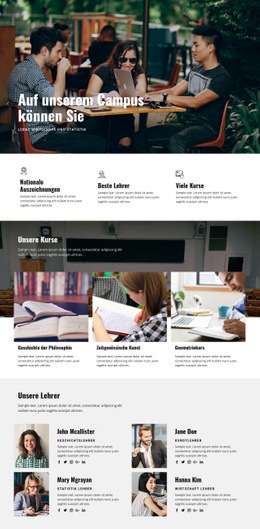
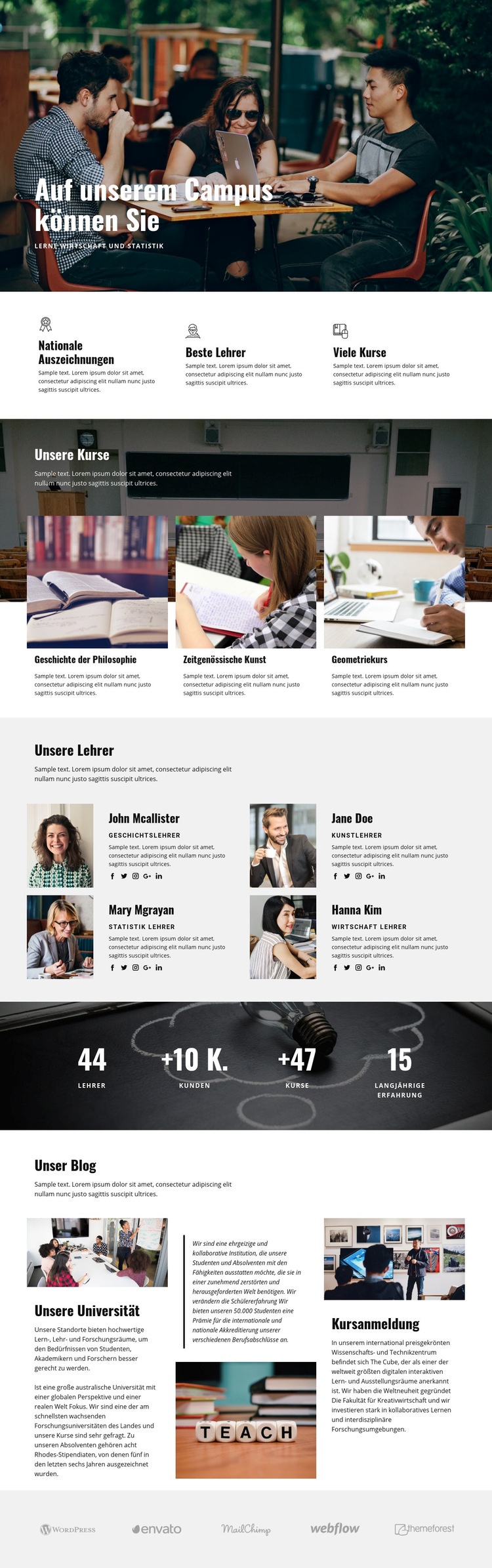
Dunkle Campus-Bildsprache trifft auf zurückhaltende akademische Inhaltsblöcke
Die gestalterische Identität beginnt mit dem Kontrast zwischen dem dunklen, fotobasierten Hero-Bereich und den anschließenden hellgrauen oder weißen Informationsflächen. Markante, schmale Display-Typografie verleiht dem einleitenden Campus-Statement eine starke redaktionelle Präsenz, während schwarze Überschriften für eine klare Hierarchie sorgen, sobald die Seite zu Kursen, Dozenten und Blogbeiträgen übergeht. Die visuelle Sprache baut somit auf Kontrasten statt auf dekorativem Überfluss auf.
Aufnahmen aus dem Studienalltag, Profilporträts und Kursmotive halten das Thema auf der gesamten Seite präsent, doch die wiederkehrenden Raster bilden das zentrale Ordnungsmotiv. Drei Highlight-Elemente und drei Kurskarten formen kompakte horizontale Einheiten; vier Dozentenprofile erweitern dieses Prinzip zu einem zweizeiligen Personenbereich; und vier zentrierte Kennzahlen greifen zur Betonung wieder auf einen dunklen fotobasierten Hintergrund zurück. Die fünf Logos im unteren Bereich sind schlichter und heller gehalten, wodurch der abschließende Bereich eine institutionelle Verankerung erhält, ohne mit den Hauptinhalten zu konkurrieren.
Zusammengenommen ergeben diese Entscheidungen eine stimmige Designlinie für Campus- und Universitätsprojekte. Die Seite vermittelt durch schmale Überschriften und klare Schwarz-Weiß-Kontraste akademische Seriosität, während die dezenten Flächen, Bildungsmotive, Social-Media-Profillinks und redaktionellen Abschnitte für eine informative Präsentation sorgen. Die visuelle Identität reicht weiter als ein einzelner Kursbereich, da die ausgewogene Kombination aus Fotografie, Typografie, Abständen und wiederkehrenden Inhaltseinheiten das gesamte Design verbindet.
Mit Nicepage anpassen
Wenn Sie Website Design Builder verwenden, können Sie Farben, Schriftarten, Kopf- und Fußzeilen, Layout, Spalten und andere Designelemente sowie Inhalte und Bilder anpassen.
Einheitliches Design für die gesamte Website
Visuellen Stil für die gesamte Website definieren
Legen Sie mit den Theme-Einstellungen die visuelle Grundlage Ihrer Website für alle Seiten und Bereiche fest. Definieren Sie globale Farben, Schriftarten und Typografie, damit die gesamte Website ein einheitliches Design verfolgt, anstatt jede Seite einzeln zu gestalten.
Farben und Typografie abstimmen
Wählen Sie ein Farbschema und eine Schriftart, die zum Charakter Ihrer Website passen, und optimieren Sie anschließend Überschriften (H1–H6), Fließtext, Links, Schaltflächen, Zitate, Listen und andere Typografiestile. Die konsequente Verwendung dieser Einstellungen trägt zu einer klaren visuellen Hierarchie bei und sorgt dafür, dass wiederkehrende Designelemente auf der gesamten Website wiedererkennbar sind.
Bewegung und Interaktion hinzufügen
Verwenden Sie Animationseffekte, um Ihre Website dynamischer und interaktiver zu gestalten. Elemente und Container können Effekte wie „Beim Anzeigen ausführen“, „Animation beim Überfahren mit der Maus“ und „Animation beim Scrollen synchronisieren“ nutzen, um Inhalte einzublenden, während Besucher durch die Website navigieren oder auf Nutzerinteraktionen reagieren. Animationsvoreinstellungen bieten vorgefertigte Effekte, die an den visuellen Stil der Website angepasst werden können.
Visuelle Konsistenz der Website gewährleisten
Wenden Sie dieselbe Designrichtung auf gemeinsam genutzte Website-Elemente wie Header, Menü und Footer an. Das Theme-Einstellungsfeld bündelt die gängigen, seitenweiten Styling-Steuerelemente und erleichtert so die Beibehaltung eines einheitlichen Erscheinungsbilds, auch wenn die Website auf mehrere Seiten erweitert wird.
Dieser Workflow macht die Vorlage zu einem idealen Ausgangspunkt für die Erstellung einer Website mit konsistenter visueller Identität, abgestimmten Farben und Typografie, einheitlichen Designregeln und interaktiven Effekten auf allen Seiten.