
Login-Formular Split-Design Website design


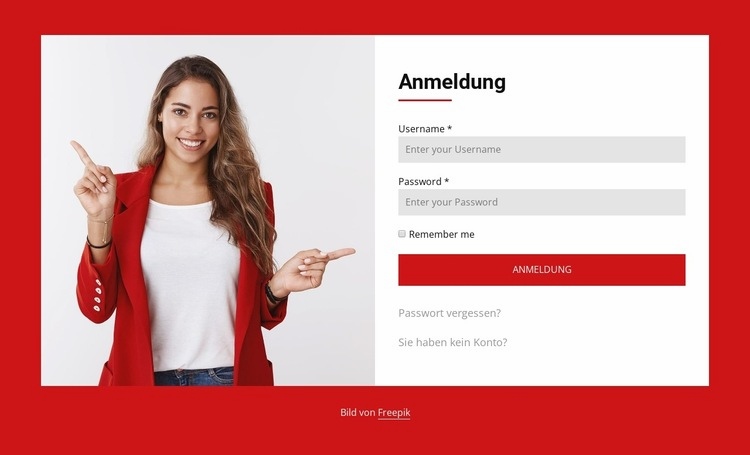
Porträtbilder und rote Akzente prägen die visuelle Sprache des Abschnitts
Der Block drückt durch einen gezielten Kontrast aus Bild, Farbe und Inhaltsdichte eine eigene visuelle Sprache aus. Ein großes Porträt nimmt die linke Seite des zweispaltigen Panels ein und verleiht dem Abschnitt einen unmittelbaren menschlichen Blickfang. Die rechte Seite kehrt diese visuelle Betonung mit einem weißen Formularbereich um, sodass die dunkle Überschrift „Anmelden“ und die Anmeldedatenfelder vor einem ruhigen Hintergrund gut lesbar bleiben. Der rote äußere Hintergrund verbindet beide Bereiche zu einer einheitlichen, wiedererkennbaren Komposition.
Wiederkehrende rote Details schaffen gezielte Kontinuität statt bloßer Dekoration. Die kurze Unterstreichung unter der Überschrift spiegelt den roten Anmelde-Button in voller Breite sowie das umgebende Farbfeld wider, während die hellgrauen Eingabefelder eine ruhigere, unterstützende Ebene bilden. Zurückhaltende Links zur Kontowiederherstellung und Kontoerstellung setzen einen weiteren Akzent in der Gewichtung und zeigen, wie sekundäre Informationen präsent bleiben können, ohne mit der Hauptaktion zu konkurrieren.
Innerhalb eines umfassenderen Website-Designs könnte dieser Abschnitt seine von Porträts geprägte Bildsprache, die Rolle der roten Akzente, die dunkle Typografie und die zurückhaltende Formulargestaltung in verwandte Inhaltsbereiche einbringen. Er sollte als ein möglicher Ausdruck einer visuellen Sprache verstanden werden, nicht als Festlegung der gesamten Website-Identität. Dieselben Beziehungen können benachbarte Abschnitte leiten: ein starker Akzent für Aktionen, eine hellere Fläche für fokussierte Inhalte und Bildmaterial, das ein funktionales Panel harmonisch ausbalanciert.
Mit Nicepage anpassen
Wenn Sie Website Design Builder verwenden, können Sie Farben, Schriftarten, Kopf- und Fußzeilen, Layout, Spalten und andere Designelemente sowie Inhalte und Bilder anpassen.
Vorlage offline bearbeiten
2. Erstellen Sie eine neue Seite oder wählen Sie eine vorhandene aus
3. Klicken Sie auf Neuen Block hinzufügen, suchen Sie nach der ID 1474214 und klicken Sie auf die Eingabetaste
Vorlage online bearbeiten
Erstellen Sie fantastische Websites


Kostenloser Nicepage Builder
Schlüsselwörter
Einheitliches Design für die gesamte Website
Visuellen Stil für die gesamte Website definieren
Legen Sie mit den Theme-Einstellungen die visuelle Grundlage Ihrer Website für alle Seiten und Bereiche fest. Definieren Sie globale Farben, Schriftarten und Typografie, damit die gesamte Website ein einheitliches Design verfolgt, anstatt jede Seite einzeln zu gestalten.
Farben und Typografie abstimmen
Wählen Sie ein Farbschema und eine Schriftart, die zum Charakter Ihrer Website passen, und optimieren Sie anschließend Überschriften (H1–H6), Fließtext, Links, Schaltflächen, Zitate, Listen und andere Typografiestile. Die konsequente Verwendung dieser Einstellungen trägt zu einer klaren visuellen Hierarchie bei und sorgt dafür, dass wiederkehrende Designelemente auf der gesamten Website wiedererkennbar sind.
Bewegung und Interaktion hinzufügen
Verwenden Sie Animationseffekte, um Ihre Website dynamischer und interaktiver zu gestalten. Elemente und Container können Effekte wie „Beim Anzeigen ausführen“, „Animation beim Überfahren mit der Maus“ und „Animation beim Scrollen synchronisieren“ nutzen, um Inhalte einzublenden, während Besucher durch die Website navigieren oder auf Nutzerinteraktionen reagieren. Animationsvoreinstellungen bieten vorgefertigte Effekte, die an den visuellen Stil der Website angepasst werden können.
Visuelle Konsistenz der Website gewährleisten
Wenden Sie dieselbe Designrichtung auf gemeinsam genutzte Website-Elemente wie Header, Menü und Footer an. Das Theme-Einstellungsfeld bündelt die gängigen, seitenweiten Styling-Steuerelemente und erleichtert so die Beibehaltung eines einheitlichen Erscheinungsbilds, auch wenn die Website auf mehrere Seiten erweitert wird.
Dieser Workflow macht die Vorlage zu einem idealen Ausgangspunkt für die Erstellung einer Website mit konsistenter visueller Identität, abgestimmten Farben und Typografie, einheitlichen Designregeln und interaktiven Effekten auf allen Seiten.
