Anmeldeseite Website design


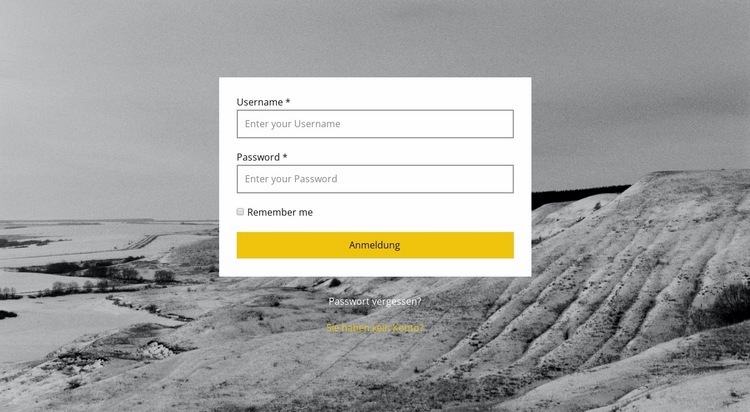
Monochromer Landschaftskontrast mit gelbem Konto-Akzent
Die visuelle Sprache des Blocks entsteht durch den Kontrast zwischen einer monochromen Schneelandschaft und dem zentrierten weißen Feld, in dem die Konto-Interaktion stattfindet. Der Hintergrund schafft eine weite tonale Fläche, während das weiße Feld eine aufgeräumte Basis für Benutzername, Passwort, das Kontrollkästchen „Angemeldet bleiben“ sowie die Aktion „Anmelden“ bietet. Kompakte schwarze Typografie und feine Rahmen verleihen dem Formular Präzision statt überflüssiger Dekoration. Gelb dient dabei als gezielter Akzent auf der primären Aktion „Anmelden“ sowie einem sekundären Konto-Link und stellt so eine visuelle Verbindung zwischen beiden Schwerpunkten her.
Innerhalb eines umfassenden Webdesigns können diese Gestaltungsmerkmale eine markante visuelle Orientierung für weitere Bereiche bieten, ohne dass ein einzelner Block den gesamten Auftritt dominiert. Die Bildsprache der Landschaft lässt sich durch ähnlich reduzierte Fotografien aufgreifen, während das weiße Feld, die feinen Rahmen und der gelbe Akzent verwandte Formulare oder Kontobereiche prägen können. Die ergänzenden Links „Passwort vergessen?“ und „Noch kein Konto?“ zeigen, wie sekundäre Textelemente zugänglich bleiben, ohne mit der Hauptaktion zu konkurrieren. Der Mehrwert liegt somit weniger in der reinen Anmeldefunktion als vielmehr im harmonischen Zusammenspiel von Bild, Fläche, Typografie und Akzentfarbe. So erhält das Gesamtprojekt einen klaren Bezugspunkt für ruhige, kontraststarke Interface-Gestaltung, während der eigentliche Zweck des Blocks – der Kontozugang – gewahrt bleibt.
Mit Nicepage anpassen
Wenn Sie Website Design Builder verwenden, können Sie Farben, Schriftarten, Kopf- und Fußzeilen, Layout, Spalten und andere Designelemente sowie Inhalte und Bilder anpassen.
Vorlage offline bearbeiten
2. Erstellen Sie eine neue Seite oder wählen Sie eine vorhandene aus
3. Klicken Sie auf Neuen Block hinzufügen, suchen Sie nach der ID 1442754 und klicken Sie auf die Eingabetaste
Vorlage online bearbeiten
Erstellen Sie fantastische Websites


Kostenloser Nicepage Builder
Schlüsselwörter
Einheitliches Design für die gesamte Website
Visuellen Stil für die gesamte Website definieren
Legen Sie mit den Theme-Einstellungen die visuelle Grundlage Ihrer Website für alle Seiten und Bereiche fest. Definieren Sie globale Farben, Schriftarten und Typografie, damit die gesamte Website ein einheitliches Design verfolgt, anstatt jede Seite einzeln zu gestalten.
Farben und Typografie abstimmen
Wählen Sie ein Farbschema und eine Schriftart, die zum Charakter Ihrer Website passen, und optimieren Sie anschließend Überschriften (H1–H6), Fließtext, Links, Schaltflächen, Zitate, Listen und andere Typografiestile. Die konsequente Verwendung dieser Einstellungen trägt zu einer klaren visuellen Hierarchie bei und sorgt dafür, dass wiederkehrende Designelemente auf der gesamten Website wiedererkennbar sind.
Bewegung und Interaktion hinzufügen
Verwenden Sie Animationseffekte, um Ihre Website dynamischer und interaktiver zu gestalten. Elemente und Container können Effekte wie „Beim Anzeigen ausführen“, „Animation beim Überfahren mit der Maus“ und „Animation beim Scrollen synchronisieren“ nutzen, um Inhalte einzublenden, während Besucher durch die Website navigieren oder auf Nutzerinteraktionen reagieren. Animationsvoreinstellungen bieten vorgefertigte Effekte, die an den visuellen Stil der Website angepasst werden können.
Visuelle Konsistenz der Website gewährleisten
Wenden Sie dieselbe Designrichtung auf gemeinsam genutzte Website-Elemente wie Header, Menü und Footer an. Das Theme-Einstellungsfeld bündelt die gängigen, seitenweiten Styling-Steuerelemente und erleichtert so die Beibehaltung eines einheitlichen Erscheinungsbilds, auch wenn die Website auf mehrere Seiten erweitert wird.
Dieser Workflow macht die Vorlage zu einem idealen Ausgangspunkt für die Erstellung einer Website mit konsistenter visueller Identität, abgestimmten Farben und Typografie, einheitlichen Designregeln und interaktiven Effekten auf allen Seiten.

Mehr von Reisen & Hotels Blöcken
-
EN

-
EN

-
EN
-
EN
-
-
-
EN
-
EN
-
-
EN
-
EN
-
EN
-
-
EN
-
EN
-
EN
-
EN
-
EN
-
EN
-