
Loginseite Website design


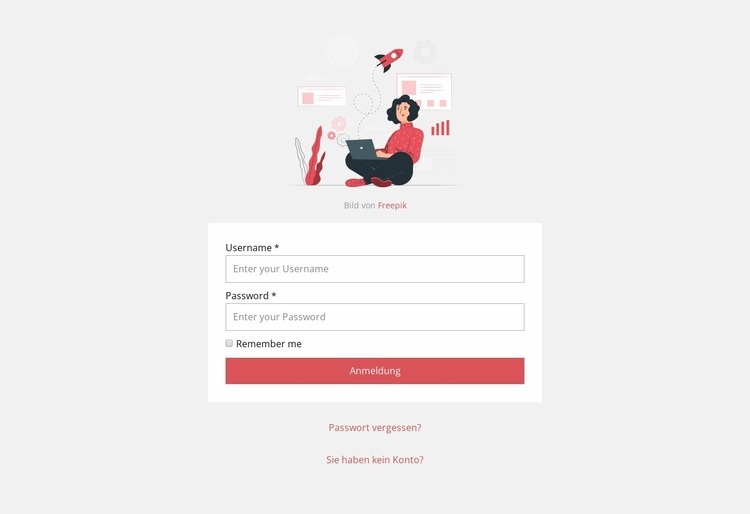
Die korallenrote Anmelde-Aktion verankert die visuelle Sprache des Abschnitts
Der Block drückt eine visuelle Sprache aus, die auf Kontrast und Zurückhaltung aufbaut. Ein hellgrauer Hintergrund umgibt ein zentriertes weißes Panel und schafft so einen ruhigen Rahmen für die Kontointeraktion. Die kleine Illustration über dem Formular verleiht visuellen Kontext, während dezente graue Typografie die Inhalte für Benutzername, Passwort, „Angemeldet bleiben“, Wiederherstellung und Registrierung visuell untergeordnet hält. Die korallenrote Anmelde-Aktion setzt daraufhin den stärksten Akzent und markiert die zentrale Interaktion.
Diese Gestaltungsentscheidungen greifen über bloße Dekoration hinaus ineinander. Die zentrierte, einspaltige Anordnung unterstützt eine in sich geschlossene Anmutung, und die kompakten Abstände halten die ergänzenden Links nah am Formular. Das Panel bleibt der dominierende visuelle Container, während die Illustration und die korallenrote Aktion Orientierungspunkte darin bilden. Wenn verwandte Konto- oder Servicebereiche ähnliche Rollen für Farbe, Typografie und Panels nutzen, wirkt das gesamte Projekt deutlich stimmiger.
Ein einzelner Abschnitt kann zwar keine vollständige Website-Identität begründen, aber er kann ein prägendes Muster zu dieser Identität beisteuern. In einem umfassenderen Webdesign-Projekt könnten das weiße Panel, die dezente Typografie, der korallenrote Akzent und der zurückhaltende Hintergrund benachbarte Konto-Erlebnisse prägen. Das entscheidende Zusammenspiel besteht zwischen einer kontrastarmen Umgebung und einer klar hervorgehobenen Aktion, während Formular und Links den funktionalen Zweck des Blocks wahren.
Mit Nicepage anpassen
Wenn Sie Website Design Builder verwenden, können Sie Farben, Schriftarten, Kopf- und Fußzeilen, Layout, Spalten und andere Designelemente sowie Inhalte und Bilder anpassen.
Vorlage offline bearbeiten
2. Erstellen Sie eine neue Seite oder wählen Sie eine vorhandene aus
3. Klicken Sie auf Neuen Block hinzufügen, suchen Sie nach der ID 1442384 und klicken Sie auf die Eingabetaste
Vorlage online bearbeiten
Erstellen Sie fantastische Websites


Kostenloser Nicepage Builder
Schlüsselwörter
Einheitliches Design für die gesamte Website
Visuellen Stil für die gesamte Website definieren
Legen Sie mit den Theme-Einstellungen die visuelle Grundlage Ihrer Website für alle Seiten und Bereiche fest. Definieren Sie globale Farben, Schriftarten und Typografie, damit die gesamte Website ein einheitliches Design verfolgt, anstatt jede Seite einzeln zu gestalten.
Farben und Typografie abstimmen
Wählen Sie ein Farbschema und eine Schriftart, die zum Charakter Ihrer Website passen, und optimieren Sie anschließend Überschriften (H1–H6), Fließtext, Links, Schaltflächen, Zitate, Listen und andere Typografiestile. Die konsequente Verwendung dieser Einstellungen trägt zu einer klaren visuellen Hierarchie bei und sorgt dafür, dass wiederkehrende Designelemente auf der gesamten Website wiedererkennbar sind.
Bewegung und Interaktion hinzufügen
Verwenden Sie Animationseffekte, um Ihre Website dynamischer und interaktiver zu gestalten. Elemente und Container können Effekte wie „Beim Anzeigen ausführen“, „Animation beim Überfahren mit der Maus“ und „Animation beim Scrollen synchronisieren“ nutzen, um Inhalte einzublenden, während Besucher durch die Website navigieren oder auf Nutzerinteraktionen reagieren. Animationsvoreinstellungen bieten vorgefertigte Effekte, die an den visuellen Stil der Website angepasst werden können.
Visuelle Konsistenz der Website gewährleisten
Wenden Sie dieselbe Designrichtung auf gemeinsam genutzte Website-Elemente wie Header, Menü und Footer an. Das Theme-Einstellungsfeld bündelt die gängigen, seitenweiten Styling-Steuerelemente und erleichtert so die Beibehaltung eines einheitlichen Erscheinungsbilds, auch wenn die Website auf mehrere Seiten erweitert wird.
Dieser Workflow macht die Vorlage zu einem idealen Ausgangspunkt für die Erstellung einer Website mit konsistenter visueller Identität, abgestimmten Farben und Typografie, einheitlichen Designregeln und interaktiven Effekten auf allen Seiten.
