Ubers Lufttaxi-Spiel Website design


Vorlage offline bearbeiten
2. Erstellen Sie eine neue Seite und suchen Sie nach der ID 12799
Vorlage online bearbeiten
Erstellen Sie fantastische Websites


Kostenloser Nicepage Builder
Schlüsselwörter
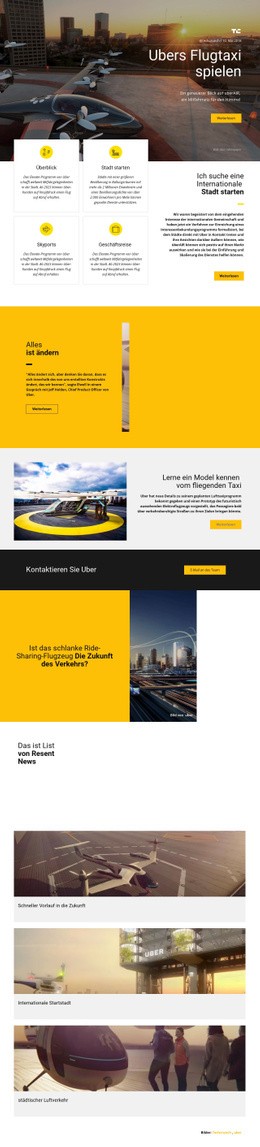
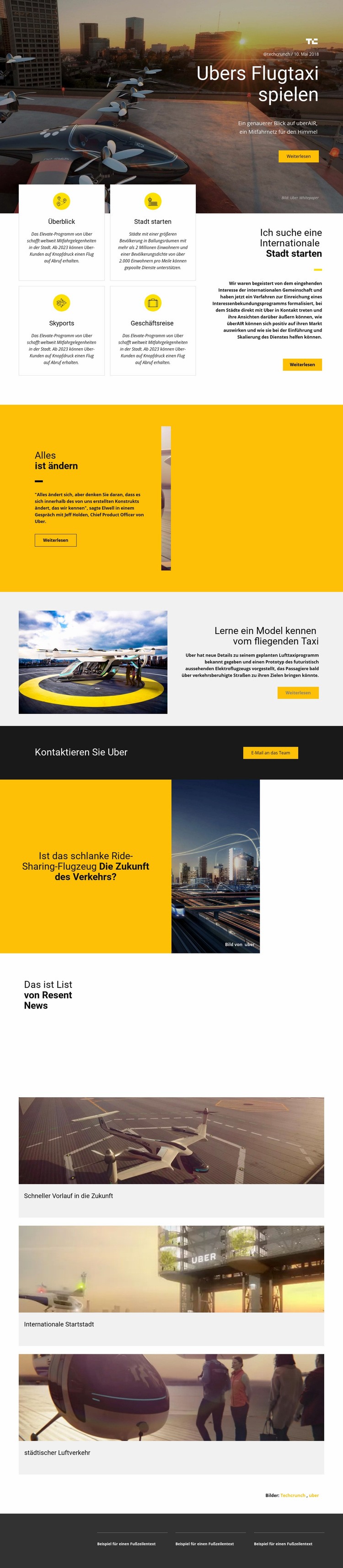
Gelbe Infofelder und Luftfahrtfotografie prägen die visuelle Sprache
Die Identität des Designs entsteht durch das wiederkehrende Zusammenspiel aus dramatischer Mobilitätsbildsprache und zurückhaltenden Informationsflächen. Dunkle Stadt- und Flugzeugaufnahmen tragen das stärkste emotionale Gewicht in der Eröffnungsgeschichte, im Prototypen-Abschnitt und bei der späteren Frage zur Zukunft des Verkehrs. Im Kontrast zu diesen Bildern erzeugen kompakte Bildunterschriften und markante Display-Überschriften einen redaktionellen Tonfall statt einer gewöhnlichen Leistungsübersicht. Das Bildmaterial wird dabei als zentraler Träger der Erzählung eingesetzt, nicht bloß als Dekoration.
Leuchtendes Gelb bleibt besonders betonten redaktionellen Momenten vorbehalten. Der Abschnitt über den grundlegenden Wandel kombiniert ein gelbes Textfeld mit einem Flugzeugfoto, und die spätere Frage greift neben einem Verkehrsmotiv ein vergleichbares gelbes Element auf. Weiße und hellgraue Bereiche federn diese Intensität ab und schaffen Raum für die vier umrandeten Programmkarten sowie die erläuternden Prototypentexte. Diese Farbpalette verleiht der Seite über unterschiedliche Inhaltszwecke hinweg eine konsistente visuelle Sprache.
Die Typografie verstärkt dieselbe Ausrichtung. Große Überschriften kündigen die Hauptgeschichte an, während kleine Labels, Quellenangaben, Datumsangaben, Bildunterschriften und Fotonachweise eine zweite Informationsebene bilden. Großzügige Abstände verhindern, dass die kompakten Texte mit dem Bildmaterial konkurrieren, und die dunkle Kontaktleiste sorgt vor der Zeile mit verwandten Meldungen für eine gezielte visuelle Atempause. Diese wiederkehrenden Gestaltungsentscheidungen – Kontrast, Akzentfarbe, Display-Größen, Bildfokus, Rahmen und Abstände – machen das Template als vollständiges Website-Designsystem erkennbar und nicht bloß als Ansammlung einzelner Blöcke.
Mit Nicepage anpassen
Wenn Sie Website Design Builder verwenden, können Sie Farben, Schriftarten, Kopf- und Fußzeilen, Layout, Spalten und andere Designelemente sowie Inhalte und Bilder anpassen.
Einheitliches Design für die gesamte Website
Visuellen Stil für die gesamte Website definieren
Legen Sie mit den Theme-Einstellungen die visuelle Grundlage Ihrer Website für alle Seiten und Bereiche fest. Definieren Sie globale Farben, Schriftarten und Typografie, damit die gesamte Website ein einheitliches Design verfolgt, anstatt jede Seite einzeln zu gestalten.
Farben und Typografie abstimmen
Wählen Sie ein Farbschema und eine Schriftart, die zum Charakter Ihrer Website passen, und optimieren Sie anschließend Überschriften (H1–H6), Fließtext, Links, Schaltflächen, Zitate, Listen und andere Typografiestile. Die konsequente Verwendung dieser Einstellungen trägt zu einer klaren visuellen Hierarchie bei und sorgt dafür, dass wiederkehrende Designelemente auf der gesamten Website wiedererkennbar sind.
Bewegung und Interaktion hinzufügen
Verwenden Sie Animationseffekte, um Ihre Website dynamischer und interaktiver zu gestalten. Elemente und Container können Effekte wie „Beim Anzeigen ausführen“, „Animation beim Überfahren mit der Maus“ und „Animation beim Scrollen synchronisieren“ nutzen, um Inhalte einzublenden, während Besucher durch die Website navigieren oder auf Nutzerinteraktionen reagieren. Animationsvoreinstellungen bieten vorgefertigte Effekte, die an den visuellen Stil der Website angepasst werden können.
Visuelle Konsistenz der Website gewährleisten
Wenden Sie dieselbe Designrichtung auf gemeinsam genutzte Website-Elemente wie Header, Menü und Footer an. Das Theme-Einstellungsfeld bündelt die gängigen, seitenweiten Styling-Steuerelemente und erleichtert so die Beibehaltung eines einheitlichen Erscheinungsbilds, auch wenn die Website auf mehrere Seiten erweitert wird.
Dieser Workflow macht die Vorlage zu einem idealen Ausgangspunkt für die Erstellung einer Website mit konsistenter visueller Identität, abgestimmten Farben und Typografie, einheitlichen Designregeln und interaktiven Effekten auf allen Seiten.