Willkommenes modales Formular Website design


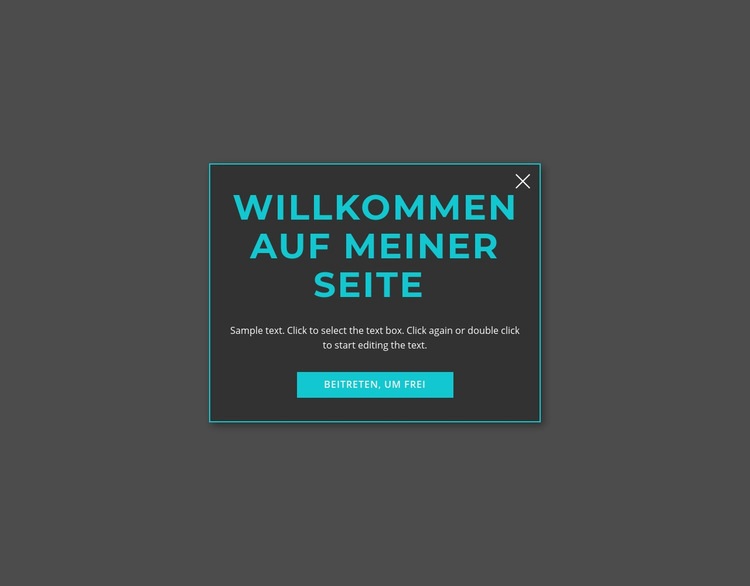
Dunkler Kontrast und Cyan-Akzente bilden ein wiederholbares visuelles Signal
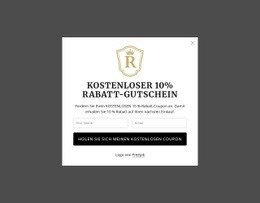
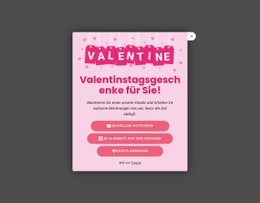
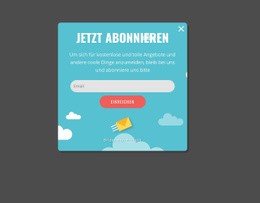
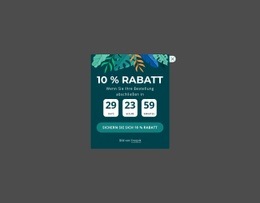
Die Modal-Karte in dunklem Anthrazit bildet die dominierende Fläche, während leuchtende Cyan-Akzente eine kontrastierende visuelle Funktion für den Rahmen und die Interaktionselemente übernehmen. Das abgedunkelte Overlay dehnt diesen Kontrast über die Karte hinaus aus, indem es die optische Präsenz der dahinterliegenden Seite abschwächt. Zusammen verleihen diese Gestaltungsentscheidungen dem Abschnitt eine wiedererkennbare Bildsprache, die auf dunklen Flächen, leuchtenden Akzenten, zentrierten Großbuchstaben und einer zurückhaltenden Tiefe durch den dezenten Schatten beruht.
Die Anordnung der Inhalte verstärkt diese Formensprache. Die Überschrift besitzt das stärkste typografische Gewicht, der Textabsatz bleibt mittig darunter platziert, und der CTA-Button fungiert als gezielter Akzent innerhalb derselben vertikalen Ausrichtung. Das Schließen-Element ordnet sich am funktionalen Rand des Dialogfensters ein, konkurriert jedoch nicht mit der Hauptbotschaft. Eine Wiederholung ausgewählter Details wie der Akzentuierung in Cyan, der zentrierten Typografie oder der umrahmten dunklen Flächen an anderer Stelle könnte diesem Bereich helfen, sich in ein umfassenderes Design-System einzufügen – vorausgesetzt, die restliche Website stellt die erforderlichen ergänzenden Komponenten und Gestaltungsmerkmale bereit.
Dieser Block sollte daher als eine Facette einer möglichen Website-Identität verstanden werden, nicht als Beleg für ein bereits vollständig ausgearbeitetes visuelles System. Sein Wert liegt im konkreten Zusammenspiel von Kontrast, Akzentfarbe, Typografie und Kartengestaltung. Diese Gestaltungssignale können dabei helfen, verwandte Werbe- oder Overlay-Bereiche harmonisch abzustimmen, während das Gesamtprojekt vorgibt, wie einheitlich sie über die einzelnen Seiten hinweg eingesetzt werden.
Mit Nicepage anpassen
Wenn Sie Website Design Builder verwenden, können Sie Farben, Schriftarten, Kopf- und Fußzeilen, Layout, Spalten und andere Designelemente sowie Inhalte und Bilder anpassen.
Vorlage offline bearbeiten
2. Erstellen Sie eine neue Seite oder wählen Sie eine vorhandene aus
3. Klicken Sie auf Neuen Block hinzufügen, suchen Sie nach der ID 123701 und klicken Sie auf die Eingabetaste
Vorlage online bearbeiten
Erstellen Sie fantastische Websites


Kostenloser Nicepage Builder
Schlüsselwörter
Einheitliches Design für die gesamte Website
Visuellen Stil für die gesamte Website definieren
Legen Sie mit den Theme-Einstellungen die visuelle Grundlage Ihrer Website für alle Seiten und Bereiche fest. Definieren Sie globale Farben, Schriftarten und Typografie, damit die gesamte Website ein einheitliches Design verfolgt, anstatt jede Seite einzeln zu gestalten.
Farben und Typografie abstimmen
Wählen Sie ein Farbschema und eine Schriftart, die zum Charakter Ihrer Website passen, und optimieren Sie anschließend Überschriften (H1–H6), Fließtext, Links, Schaltflächen, Zitate, Listen und andere Typografiestile. Die konsequente Verwendung dieser Einstellungen trägt zu einer klaren visuellen Hierarchie bei und sorgt dafür, dass wiederkehrende Designelemente auf der gesamten Website wiedererkennbar sind.
Bewegung und Interaktion hinzufügen
Verwenden Sie Animationseffekte, um Ihre Website dynamischer und interaktiver zu gestalten. Elemente und Container können Effekte wie „Beim Anzeigen ausführen“, „Animation beim Überfahren mit der Maus“ und „Animation beim Scrollen synchronisieren“ nutzen, um Inhalte einzublenden, während Besucher durch die Website navigieren oder auf Nutzerinteraktionen reagieren. Animationsvoreinstellungen bieten vorgefertigte Effekte, die an den visuellen Stil der Website angepasst werden können.
Visuelle Konsistenz der Website gewährleisten
Wenden Sie dieselbe Designrichtung auf gemeinsam genutzte Website-Elemente wie Header, Menü und Footer an. Das Theme-Einstellungsfeld bündelt die gängigen, seitenweiten Styling-Steuerelemente und erleichtert so die Beibehaltung eines einheitlichen Erscheinungsbilds, auch wenn die Website auf mehrere Seiten erweitert wird.
Dieser Workflow macht die Vorlage zu einem idealen Ausgangspunkt für die Erstellung einer Website mit konsistenter visueller Identität, abgestimmten Farben und Typografie, einheitlichen Designregeln und interaktiven Effekten auf allen Seiten.

Mehr von Modales Popup Blöcken
-
EN
-
EN

-
EN
-
EN
-
EN
-
EN
-
EN
-
EN
-
EN
-
EN
-
EN
-
EN
-
EN
-
-
EN
-
EN
-
EN
-
EN
-
EN
-