Foto und Kontaktformular CSS-Vorlage


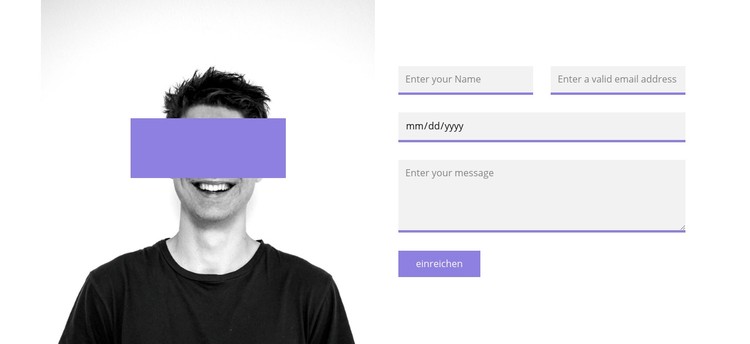
Violette Akzente verbinden Porträt und Formular
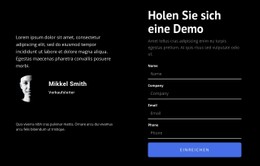
Das Schwarz-Weiß-Porträt bildet den visuell stärksten Bereich des Blocks, während der violette rechteckige Akzent diesen Bildbereich überlappt und der linken Seite einen definierten Farbmarker verleiht. Auf der rechten Seite nutzt das vertikal zentrierte Formular hellgraue Füllungen und feine violette untere Rahmen, wodurch eine ruhigere Fläche für die funktionalen Kontaktfelder entsteht. Der weiße Hintergrund trennt diese beiden Gestaltungen, ohne ein weiteres konkurrierendes Panel einzuführen.
Aus CSS-Sicht basiert das Erscheinungsbild des Blocks auf Beziehungen statt auf isolierter Dekoration. Der Akzent kann die unteren Rahmen der Eingabefelder aufgreifen, sodass Bild und Formular ein gemeinsames visuelles Element teilen. Die zweispaltige Anordnung der ersten Zeile schafft zudem eine natürliche gestalterische Grenze: Name und E-Mail bleiben ein Paar, während die Felder für Datum und Nachricht darunter breitere Zeilen einnehmen. Ausrichtung und Abstände sollten diesen Ablauf beibehalten, damit das Formular leicht zu erfassen bleibt.
Die sichtbare Absenden-Aktion gehört an das Ende dieser Hierarchie, wo ihr Design den Interaktionspunkt von den helleren Eingabefeldern abheben kann. Die Styling-Optionen und das benutzerdefinierte CSS von Nicepage ermöglichen gezielte Verfeinerungen von Farben, Rahmen, Abständen und Ausrichtung dieses Abschnitts, während die harmonische Beziehung zwischen Porträt und Formular erhalten bleibt.
Mit Nicepage anpassen
Wenn Sie CSS Template Builder verwenden, können Sie Farben, Schriftarten, Kopf- und Fußzeilen, Layout, Spalten und andere Designelemente sowie Inhalte und Bilder anpassen.
Vorlage offline bearbeiten
2. Erstellen Sie eine neue Seite oder wählen Sie eine vorhandene aus
3. Klicken Sie auf Neuen Block hinzufügen, suchen Sie nach der ID 92297 und klicken Sie auf die Eingabetaste
Vorlage online bearbeiten
Erstellen Sie fantastische Websites


Kostenloser Nicepage Builder
Schlüsselwörter
Diese Vorlage mit CSS anpassen
Seitenspezifisches Styling steuern
Passen Sie das visuelle Erscheinungsbild dieser vorgefertigten Vorlage direkt im Nicepage-Editor an. Passen Sie Typografie, Abstände, Hintergründe, Rahmen, Farben, Positionierung und andere Stileigenschaften mithilfe visueller Steuerelemente an. Das Seitenlayout bleibt dabei einfach zu verwalten, ohne dass Sie manuell CSS schreiben müssen.
Benutzerdefiniertes CSS bei Bedarf hinzufügen
Für Styling-Anforderungen, die über die Standardoptionen des Editors hinausgehen, verwenden Sie Benutzerdefiniertes CSS, um gezielte Regeln hinzuzufügen. CSS kann je nach Umfang der Anpassung auf einzelne Elemente, bestimmte Seiten oder die gesamte Website angewendet werden. CSS-Klassen können verwendet werden, um benutzerdefinierte Regeln mit ausgewählten Elementen zu verknüpfen.
Minimales CSS pro Seite exportieren
Für Projekte, bei denen die CSS-Größe und die Seitenleistung wichtig sind, kann Nicepage minimales CSS für jede Seite exportieren. Anstatt auf ein einziges, großes Stylesheet zurückzugreifen, kann jede Seite eine separate CSS-Datei verwenden, die nur die für diese Seite benötigten Stilregeln enthält. Laut Nicepage-Dokumentation sind diese seitenbezogenen CSS-Dateien etwa zehnmal kompakter, wodurch unnötiger CSS-Code reduziert und die Ladezeit der Seiten verbessert wird.
Dieser Workflow kombiniert visuelles Styling mit optionalem benutzerdefiniertem CSS und optimierter seitenbezogener CSS-Ausgabe. So haben Sie bei Bedarf mehr Kontrolle über die Gestaltung, ohne dass die manuelle CSS-Bearbeitung die primäre Methode zur Anpassung der Vorlage darstellt.

Mehr von Kontakt Formular Blöcken
-
EN
-

-
EN
-
-
-
EN
-
EN
-
-
EN
-
EN
-
-
EN
-
EN
-
EN
-
-
-
EN
-
EN
-
EN
-