Kundenreferenzen und Bewertungen CSS-Vorlage



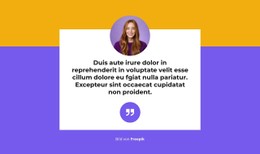
Weiße Schrift und ein Anführungszeichen rücken das Testimonial in den Fokus
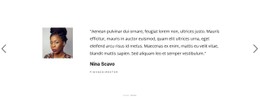
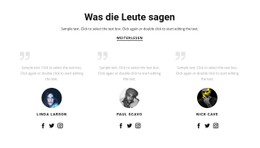
Der dunkle, gedeckte Grauton des Hintergrunds verleiht dem Testimonial einen definierten visuellen Rahmen, während die weiße Überschrift, das Zitat und die Namensnennung eine klare Kontrasthierarchie schaffen. „Was andere sagen“ leitet den Bereich ein, das große Anführungszeichen-Symbol signalisiert die Art des Inhalts, und das zentrierte Zitat wird zum dominierenden Element. Da der Block nur ein einzelnes Zitat statt mehrerer Kacheln enthält, hängt seine Gestaltung vor allem von Proportionen, Abständen und der Ausrichtung ab, nicht von wiederholten Elementmustern.
Die Urheberzeile „Nick Cave“ befindet sich unmittelbar unter dem Zitat und bewahrt so den vertrauten Bezug zwischen einer Bewertung und ihrem Urheber. Die umrandete Schaltfläche „Mehr lesen“ bildet einen leichten visuellen Abschluss, ohne mit dem Zitat zu konkurrieren. In einem CSS-Template bestimmen diese Eigenschaften die Gesamtwirkung des Testimonials innerhalb des Abschnitts: Der Hintergrundton sorgt für Abgrenzung, die Typografie steuert die Akzente und die großzügigen vertikalen Abstände verhindern einen gedrängten Eindruck. Dadurch kann dieses zentrierte Layout beibehalten werden, während Farben, Rahmen, Icon-Stile und Textgrößen an das umgebende Design angepasst werden. Die gezielte Abstimmung dieser visuellen Vorgaben sorgt außerdem dafür, dass der Bereich seine Hierarchie gegenüber angrenzenden Blöcken mit abweichenden Hintergründen, Inhaltsdichten oder Interaktionsstilen behält – ganz ohne Eingriff in Inhalt oder statische Struktur des Testimonials.
Mit Nicepage anpassen
Wenn Sie CSS Template Builder verwenden, können Sie Farben, Schriftarten, Kopf- und Fußzeilen, Layout, Spalten und andere Designelemente sowie Inhalte und Bilder anpassen.
Vorlage offline bearbeiten
2. Erstellen Sie eine neue Seite oder wählen Sie eine vorhandene aus
3. Klicken Sie auf Neuen Block hinzufügen, suchen Sie nach der ID 90843 und klicken Sie auf die Eingabetaste
Vorlage online bearbeiten
Erstellen Sie fantastische Websites


Kostenloser Nicepage Builder
Schlüsselwörter
Diese Vorlage mit CSS anpassen
Seitenspezifisches Styling steuern
Passen Sie das visuelle Erscheinungsbild dieser vorgefertigten Vorlage direkt im Nicepage-Editor an. Passen Sie Typografie, Abstände, Hintergründe, Rahmen, Farben, Positionierung und andere Stileigenschaften mithilfe visueller Steuerelemente an. Das Seitenlayout bleibt dabei einfach zu verwalten, ohne dass Sie manuell CSS schreiben müssen.
Benutzerdefiniertes CSS bei Bedarf hinzufügen
Für Styling-Anforderungen, die über die Standardoptionen des Editors hinausgehen, verwenden Sie Benutzerdefiniertes CSS, um gezielte Regeln hinzuzufügen. CSS kann je nach Umfang der Anpassung auf einzelne Elemente, bestimmte Seiten oder die gesamte Website angewendet werden. CSS-Klassen können verwendet werden, um benutzerdefinierte Regeln mit ausgewählten Elementen zu verknüpfen.
Minimales CSS pro Seite exportieren
Für Projekte, bei denen die CSS-Größe und die Seitenleistung wichtig sind, kann Nicepage minimales CSS für jede Seite exportieren. Anstatt auf ein einziges, großes Stylesheet zurückzugreifen, kann jede Seite eine separate CSS-Datei verwenden, die nur die für diese Seite benötigten Stilregeln enthält. Laut Nicepage-Dokumentation sind diese seitenbezogenen CSS-Dateien etwa zehnmal kompakter, wodurch unnötiger CSS-Code reduziert und die Ladezeit der Seiten verbessert wird.
Dieser Workflow kombiniert visuelles Styling mit optionalem benutzerdefiniertem CSS und optimierter seitenbezogener CSS-Ausgabe. So haben Sie bei Bedarf mehr Kontrolle über die Gestaltung, ohne dass die manuelle CSS-Bearbeitung die primäre Methode zur Anpassung der Vorlage darstellt.

Mehr von Referenzen Blöcken
-
EN
-
EN

-
EN
-
EN
-
EN
-
EN
-
EN
-
-
EN
-
EN
-
-
EN
-
-
EN
-
EN
-
EN
-
-
EN
-
EN
-
EN