Asymmetrische Galerie CSS-Vorlage


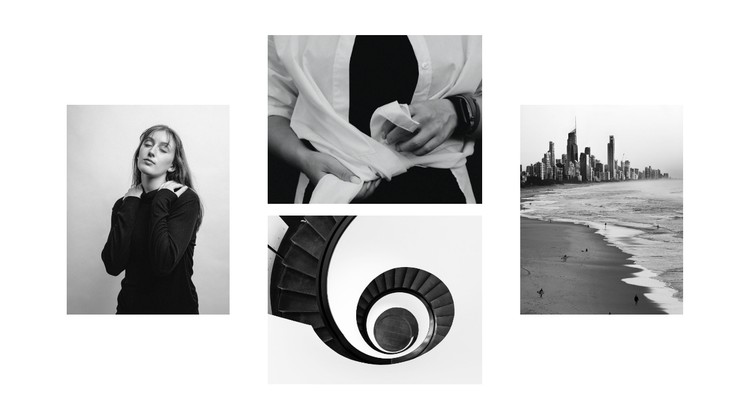
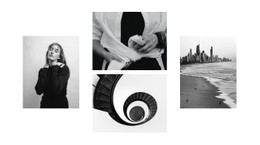
Bildproportionen und Weißraum prägen das visuelle System der Galerie
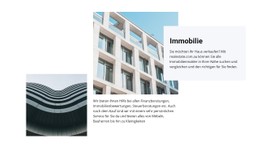
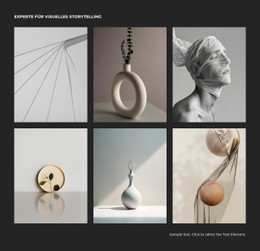
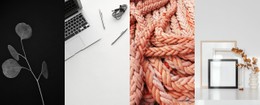
Das Erscheinungsbild des Blocks wird durch das Zusammenspiel von vier Schwarz-Weiß-Fotografien bestimmt und nicht durch Texte oder UI-Bedienelemente. Ein hohes Hochformat-Bild bildet links einen starken vertikalen Anker, zwei vertikal übereinander angeordnete Bilder bilden eine kompakte Mittelgruppe und ein hohes Querformat-Bild gleicht das Arrangement auf der rechten Seite aus. Die unterschiedlichen Ausrichtungen sind daher zentrale gestalterische Entscheidungen: Eine Änderung ihrer Proportionen oder Ausrichtung könnte den beabsichtigten asymmetrischen Rhythmus schwächen.
Der weiße Hintergrund und die großzügigen Abstände schaffen eine ruhige Fläche um die Bildgruppe herum, wodurch die Zwischenräume zwischen den Spalten sowie die Trennung innerhalb des mittleren Bildstapels besonders zur Geltung kommen. Eine auf CSS fokussierte Gestaltung kann diese offene Wirkung durch kontrollierte Außenabstände, Spaltenabstände, Bildskalierungen und Ausrichtungsregeln bewahren. Die monochrome Bildbearbeitung sorgt zudem für eine einheitliche visuelle Tonalität über Fotos mit unterschiedlichen Bildausschnitten hinweg, sodass farbliche Änderungen eher als gezielter Bruch denn als bloße dezente Dekoration verstanden werden sollten.
Der Block lässt sich als einheitliches visuelles System verfeinern, ohne sein inhaltliches Galerie-Modell zu verändern. Anpassungen an Rahmen, Eckenradien, Schatten oder Hintergründen sollten nur vorgenommen werden, wenn sie die bestehende bilddominierte Komposition unterstützen; zu dominante Effekte könnten mit den Fotografien konkurrieren. Im Kontext eines CSS-Templates besteht die Hauptaufgabe darin, die Darstellungseigenschaften innerhalb dieses Bereichs fein abzustimmen und dabei den linken Anker, das gestapelte Mittelpaar, das rechte Gegengewicht und das luftige, helle Erscheinungsbild beizubehalten.
Mit Nicepage anpassen
Wenn Sie CSS Template Builder verwenden, können Sie Farben, Schriftarten, Kopf- und Fußzeilen, Layout, Spalten und andere Designelemente sowie Inhalte und Bilder anpassen.
Vorlage offline bearbeiten
2. Erstellen Sie eine neue Seite oder wählen Sie eine vorhandene aus
3. Klicken Sie auf Neuen Block hinzufügen, suchen Sie nach der ID 874828 und klicken Sie auf die Eingabetaste
Vorlage online bearbeiten
Erstellen Sie fantastische Websites


Kostenloser Nicepage Builder
Schlüsselwörter
Diese Vorlage mit CSS anpassen
Seitenspezifisches Styling steuern
Passen Sie das visuelle Erscheinungsbild dieser vorgefertigten Vorlage direkt im Nicepage-Editor an. Passen Sie Typografie, Abstände, Hintergründe, Rahmen, Farben, Positionierung und andere Stileigenschaften mithilfe visueller Steuerelemente an. Das Seitenlayout bleibt dabei einfach zu verwalten, ohne dass Sie manuell CSS schreiben müssen.
Benutzerdefiniertes CSS bei Bedarf hinzufügen
Für Styling-Anforderungen, die über die Standardoptionen des Editors hinausgehen, verwenden Sie Benutzerdefiniertes CSS, um gezielte Regeln hinzuzufügen. CSS kann je nach Umfang der Anpassung auf einzelne Elemente, bestimmte Seiten oder die gesamte Website angewendet werden. CSS-Klassen können verwendet werden, um benutzerdefinierte Regeln mit ausgewählten Elementen zu verknüpfen.
Minimales CSS pro Seite exportieren
Für Projekte, bei denen die CSS-Größe und die Seitenleistung wichtig sind, kann Nicepage minimales CSS für jede Seite exportieren. Anstatt auf ein einziges, großes Stylesheet zurückzugreifen, kann jede Seite eine separate CSS-Datei verwenden, die nur die für diese Seite benötigten Stilregeln enthält. Laut Nicepage-Dokumentation sind diese seitenbezogenen CSS-Dateien etwa zehnmal kompakter, wodurch unnötiger CSS-Code reduziert und die Ladezeit der Seiten verbessert wird.
Dieser Workflow kombiniert visuelles Styling mit optionalem benutzerdefiniertem CSS und optimierter seitenbezogener CSS-Ausgabe. So haben Sie bei Bedarf mehr Kontrolle über die Gestaltung, ohne dass die manuelle CSS-Bearbeitung die primäre Methode zur Anpassung der Vorlage darstellt.

Design-Set (21)
-
EN

-
EN
-
EN
-
EN
-
EN
-
EN
-
-
EN
-
EN
-
EN
-
-
EN
-
EN
-
EN
-
EN
-
-
EN
-
EN




Mehr von Kunstdesign Blöcken
-
EN
-
EN
-
EN
-
EN
-
EN
-
-
EN
-
-
EN
-
-
EN
-
EN
-
EN
-
EN
-
EN
-
EN
-
EN
-
-
-


Mehr von Netz Blöcken
-
-
EN
-
-
-
EN
-
-
EN
-
EN
-
EN
-
-
-
-
EN
-
EN
-
EN
-
-
EN
-
EN
-
-
EN