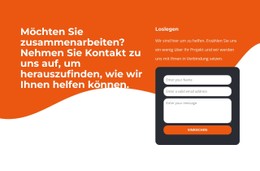
Unsere Standortinformationen CSS-Vorlage


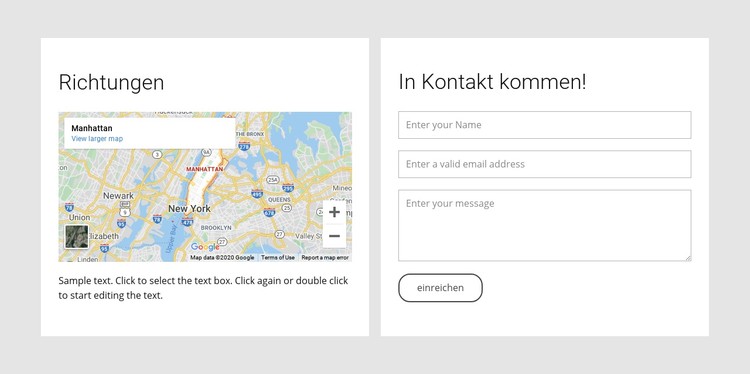
Gestaltung von Karte, Panels und Formular prägt den Kontaktbereich
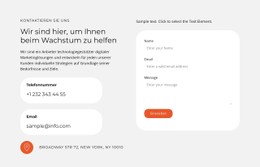
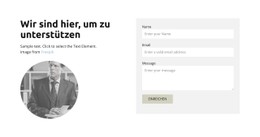
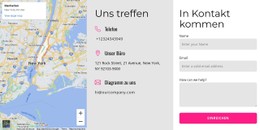
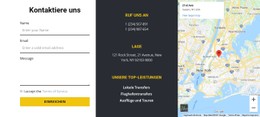
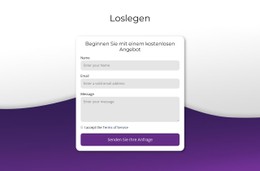
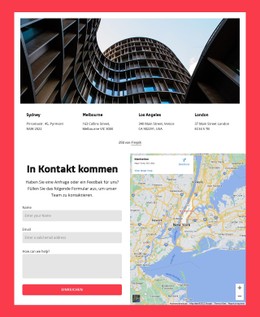
Der hellgraue Abschnittshintergrund bildet einen ruhigen Rahmen für zwei weiße Panels, wodurch Karte und Formular optisch getrennt bleiben, ohne den Zusammenhang zwischen Wegbeschreibung und Kontaktaufnahme aufzulösen. Auf der linken Seite leitet die Überschrift „Anfahrt“ die Karte und den erläuternden Text ein. Auf der rechten Seite führt „Kontakt aufnehmen!“ zu einem vertikal angeordneten Formular mit Eingabefeldern für Name, E-Mail, Nachricht und einer Absenden-Schaltfläche. Die dezenten Rahmen und die rechtwinklige Gestaltung verleihen beiden Bereichen ein einheitliches Erscheinungsbild.
Bei der Umsetzung als CSS-Template liegt der Schwerpunkt im Inneren dieser bestehenden Bereiche. Hintergrundkontraste können die beiden Panels vom umgebenden Abschnitt abheben, während Abstände den visuellen Freiraum zwischen Überschrift, Karte, Fließtext und Formularfeldern sichern. Eine klare typografische Hierarchie sorgt dafür, dass beide Überschriften präsent bleiben, ohne dass eine Spalte die andere dominiert. Rahmen, Breite, Ausrichtung und die Abstände der Bedienelemente lassen sich für denselben Block flexibel anpassen, während seine Funktion zur Standortanzeige und Anfrage erhalten bleibt. Das Design stellt somit eine gezielte Gestaltungsaufgabe dar: zwei verwandte Inhaltsbereiche durch gemeinsame Regeln abzustimmen, anstatt uneinheitliche Dekorationen einzusetzen. Diese Entscheidungen tragen auch dazu bei, einen harmonischen visuellen Rhythmus zu wahren, wenn der Abschnitt neben anderen Inhalten der Seite platziert wird.
Mit Nicepage anpassen
Wenn Sie CSS Template Builder verwenden, können Sie Farben, Schriftarten, Kopf- und Fußzeilen, Layout, Spalten und andere Designelemente sowie Inhalte und Bilder anpassen.
Vorlage offline bearbeiten
2. Erstellen Sie eine neue Seite oder wählen Sie eine vorhandene aus
3. Klicken Sie auf Neuen Block hinzufügen, suchen Sie nach der ID 82375 und klicken Sie auf die Eingabetaste
Vorlage online bearbeiten
Erstellen Sie fantastische Websites


Kostenloser Nicepage Builder
Schlüsselwörter
Diese Vorlage mit CSS anpassen
Seitenspezifisches Styling steuern
Passen Sie das visuelle Erscheinungsbild dieser vorgefertigten Vorlage direkt im Nicepage-Editor an. Passen Sie Typografie, Abstände, Hintergründe, Rahmen, Farben, Positionierung und andere Stileigenschaften mithilfe visueller Steuerelemente an. Das Seitenlayout bleibt dabei einfach zu verwalten, ohne dass Sie manuell CSS schreiben müssen.
Benutzerdefiniertes CSS bei Bedarf hinzufügen
Für Styling-Anforderungen, die über die Standardoptionen des Editors hinausgehen, verwenden Sie Benutzerdefiniertes CSS, um gezielte Regeln hinzuzufügen. CSS kann je nach Umfang der Anpassung auf einzelne Elemente, bestimmte Seiten oder die gesamte Website angewendet werden. CSS-Klassen können verwendet werden, um benutzerdefinierte Regeln mit ausgewählten Elementen zu verknüpfen.
Minimales CSS pro Seite exportieren
Für Projekte, bei denen die CSS-Größe und die Seitenleistung wichtig sind, kann Nicepage minimales CSS für jede Seite exportieren. Anstatt auf ein einziges, großes Stylesheet zurückzugreifen, kann jede Seite eine separate CSS-Datei verwenden, die nur die für diese Seite benötigten Stilregeln enthält. Laut Nicepage-Dokumentation sind diese seitenbezogenen CSS-Dateien etwa zehnmal kompakter, wodurch unnötiger CSS-Code reduziert und die Ladezeit der Seiten verbessert wird.
Dieser Workflow kombiniert visuelles Styling mit optionalem benutzerdefiniertem CSS und optimierter seitenbezogener CSS-Ausgabe. So haben Sie bei Bedarf mehr Kontrolle über die Gestaltung, ohne dass die manuelle CSS-Bearbeitung die primäre Methode zur Anpassung der Vorlage darstellt.

Mehr von Kontakt Formular Blöcken
-
-
EN

-
EN
-
EN
-
EN
-
EN
-
EN
-
EN
-
-
EN
-
-
-
EN
-
-
EN
-
EN
-
-
-
-
EN