
Offline-Geschäftsseite CSS-Vorlage


Vorlage offline bearbeiten
2. Erstellen Sie eine neue Seite und suchen Sie nach der ID 6658593
Vorlage online bearbeiten
Erstellen Sie fantastische Websites


Kostenloser Nicepage Builder
Schlüsselwörter
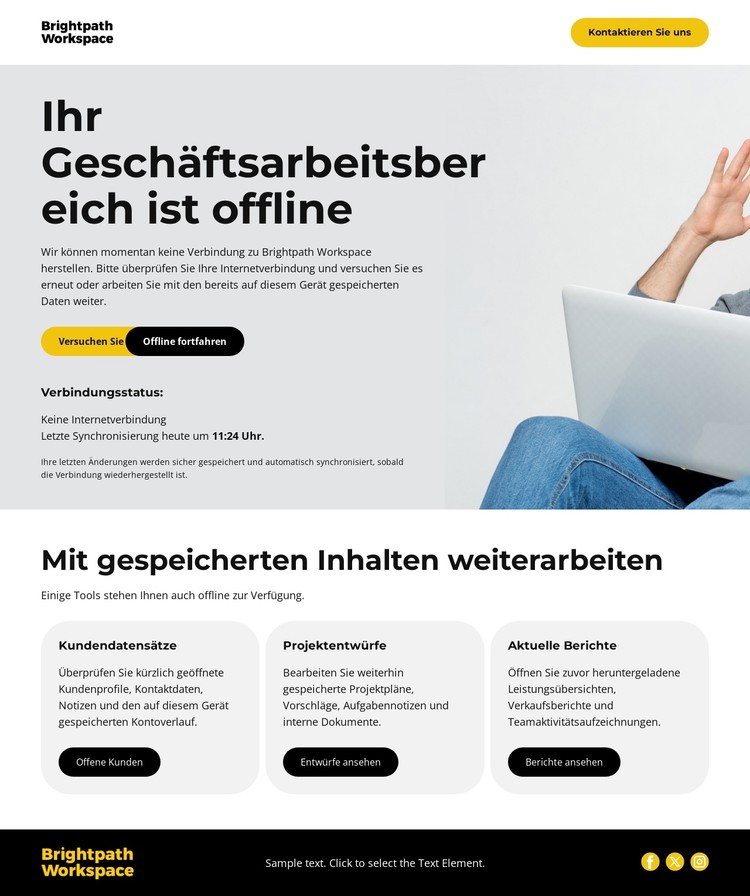
Schwarze Bänder, gelbe Aktionen und abgerundete Karten für gespeicherte Inhalte
Das Design nutzt ein reduziertes Gestaltungssystem, damit sich der Offline-Zustand mühelos erfassen lässt. Schwarze Header- und Footer-Bänder umrahmen einen weißen Inhaltsbereich, während fette schwarze Sans-Serif-Überschriften eine klare Hierarchie vor dem helleren Seitenhintergrund schaffen. Gelbe Akzente lenken die Aufmerksamkeit auf das Workspace-Branding und die Bedienelemente, sodass die Wiederherstellungsoptionen ein einheitliches visuelles Signal erhalten, ohne unnötige Verzierungen einzuführen.
Der zentrale Statusbereich kombiniert Text, Verbindungsinformationen und ein großes Nutzer-Geräte-Bild. Dieser Kontrast trennt die Problembeschreibung vom visuellen Kontext. Unterhalb des Hero-Bereichs greifen drei hellgraue, abgerundete Karten dieselbe Optik für „Letzte Datensätze“, „Projektentwürfe“ und „Aktuelle Berichte“ auf. Ihre einheitliche Form, die konsistenten Abstände und die Platzierung der Aktionen lassen den Bereich für gespeicherte Inhalte wie eine stimmige Benutzeroberfläche und nicht wie drei unzusammenhängende Kacheln wirken.
Als CSS-orientiertes Design bietet die Seite klare Stilregeln, die sich beibehalten oder anpassen lassen: dunkle Rahmenelemente, weiße Inhaltsflächen, gelbe Hervorhebungen, abgerundete graue Karten und kompakte Funktionstypografie. Diese Eigenschaften können unabhängig voneinander abgestimmt werden, während der Offline-Hinweis, die Wiederherstellungsaktionen und die Abfolge der gespeicherten Inhalte erhalten bleiben. Das Ergebnis ist eine visuell kontrollierte Statusseite, auf der Farbe, Kontrast, Ränder, Abstände und wiederkehrende Kartenstile den funktionalen Zweck gezielt unterstreichen.
Mit Nicepage anpassen
Wenn Sie CSS Template Builder verwenden, können Sie Farben, Schriftarten, Kopf- und Fußzeilen, Layout, Spalten und andere Designelemente sowie Inhalte und Bilder anpassen.
Diese Vorlage mit CSS anpassen
Seitenspezifisches Styling steuern
Passen Sie das visuelle Erscheinungsbild dieser vorgefertigten Vorlage direkt im Nicepage-Editor an. Passen Sie Typografie, Abstände, Hintergründe, Rahmen, Farben, Positionierung und andere Stileigenschaften mithilfe visueller Steuerelemente an. Das Seitenlayout bleibt dabei einfach zu verwalten, ohne dass Sie manuell CSS schreiben müssen.
Benutzerdefiniertes CSS bei Bedarf hinzufügen
Für Styling-Anforderungen, die über die Standardoptionen des Editors hinausgehen, verwenden Sie Benutzerdefiniertes CSS, um gezielte Regeln hinzuzufügen. CSS kann je nach Umfang der Anpassung auf einzelne Elemente, bestimmte Seiten oder die gesamte Website angewendet werden. CSS-Klassen können verwendet werden, um benutzerdefinierte Regeln mit ausgewählten Elementen zu verknüpfen.
Minimales CSS pro Seite exportieren
Für Projekte, bei denen die CSS-Größe und die Seitenleistung wichtig sind, kann Nicepage minimales CSS für jede Seite exportieren. Anstatt auf ein einziges, großes Stylesheet zurückzugreifen, kann jede Seite eine separate CSS-Datei verwenden, die nur die für diese Seite benötigten Stilregeln enthält. Laut Nicepage-Dokumentation sind diese seitenbezogenen CSS-Dateien etwa zehnmal kompakter, wodurch unnötiger CSS-Code reduziert und die Ladezeit der Seiten verbessert wird.
Dieser Workflow kombiniert visuelles Styling mit optionalem benutzerdefiniertem CSS und optimierter seitenbezogener CSS-Ausgabe. So haben Sie bei Bedarf mehr Kontrolle über die Gestaltung, ohne dass die manuelle CSS-Bearbeitung die primäre Methode zur Anpassung der Vorlage darstellt.
