
Seite „Keine Verbindung“ CSS-Vorlage


Vorlage offline bearbeiten
2. Erstellen Sie eine neue Seite und suchen Sie nach der ID 6658547
Vorlage online bearbeiten
Erstellen Sie fantastische Websites


Kostenloser Nicepage Builder
Schlüsselwörter
Gelber Kontrast und kompakte Kontaktbereiche prägen das Stylingsystem
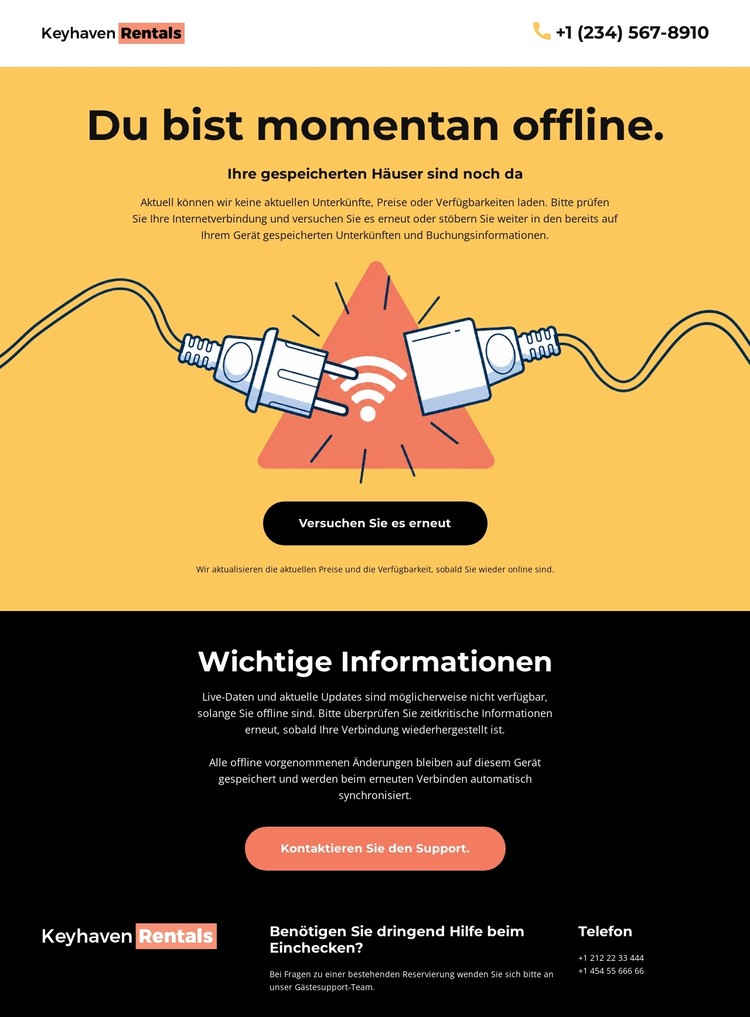
Der leuchtend gelbe Header und der zentrale Statusbereich setzen die wichtigste visuelle Regel der Seite: maximale Sichtbarkeit für eine Unterbrechung, die Besucher sofort verstehen müssen. Schwarzer Text und eine kompakte, fette Typografie erzeugen einen starken Kontrast zum gelben Hintergrund, während die zentrierte Illustration der Offline-Meldung einen visuellen Schwerpunkt verleiht, ohne die Benutzeroberfläche zu verkomplizieren. Das Branding bleibt im Header sichtbar, sodass die Statusmeldung klar mit Keyhaven Rentals verknüpft ist und nicht wie ein anonymer Fehlerbildschirm wirkt.
Die unteren Abschnitte nutzen einen gezielten Farbwechsel. Das schwarze Feld „Wichtige Informationen“ präsentiert zentrierten weißen Text in einem sachlichen Informationsbereich, und der dunkle Footer führt diese Gestaltung für dringenden Check-in-Support fort. Diese wiederkehrende schwarze Fläche trennt Leitfaden und Kontaktinhalte visuell von der Wiederherstellungsnachricht und hält die Seite gleichzeitig kompakt. Die untereinander angeordneten Aktionen „Erneut versuchen“ und „Support kontaktieren“ schaffen zudem ein einfaches, wiederkehrendes Bedienmuster im gelben Bereich.
Bei diesem CSS-orientierten Entwurf liegt der Wert darin, diese Beziehungen beizubehalten, während Farbwerte, Schriftgrößen, Abstände, Button-Stile, Rahmen oder Panel-Proportionen flexibel angepasst werden können. Das Styling lässt sich für eine andere Vermietungsmarke adaptieren, ohne den klaren Kontrast zwischen Servicestatus, Wiederherstellungsaktionen, Orientierungshilfen und Support zu verlieren.
Mit Nicepage anpassen
Wenn Sie CSS Template Builder verwenden, können Sie Farben, Schriftarten, Kopf- und Fußzeilen, Layout, Spalten und andere Designelemente sowie Inhalte und Bilder anpassen.
Diese Vorlage mit CSS anpassen
Seitenspezifisches Styling steuern
Passen Sie das visuelle Erscheinungsbild dieser vorgefertigten Vorlage direkt im Nicepage-Editor an. Passen Sie Typografie, Abstände, Hintergründe, Rahmen, Farben, Positionierung und andere Stileigenschaften mithilfe visueller Steuerelemente an. Das Seitenlayout bleibt dabei einfach zu verwalten, ohne dass Sie manuell CSS schreiben müssen.
Benutzerdefiniertes CSS bei Bedarf hinzufügen
Für Styling-Anforderungen, die über die Standardoptionen des Editors hinausgehen, verwenden Sie Benutzerdefiniertes CSS, um gezielte Regeln hinzuzufügen. CSS kann je nach Umfang der Anpassung auf einzelne Elemente, bestimmte Seiten oder die gesamte Website angewendet werden. CSS-Klassen können verwendet werden, um benutzerdefinierte Regeln mit ausgewählten Elementen zu verknüpfen.
Minimales CSS pro Seite exportieren
Für Projekte, bei denen die CSS-Größe und die Seitenleistung wichtig sind, kann Nicepage minimales CSS für jede Seite exportieren. Anstatt auf ein einziges, großes Stylesheet zurückzugreifen, kann jede Seite eine separate CSS-Datei verwenden, die nur die für diese Seite benötigten Stilregeln enthält. Laut Nicepage-Dokumentation sind diese seitenbezogenen CSS-Dateien etwa zehnmal kompakter, wodurch unnötiger CSS-Code reduziert und die Ladezeit der Seiten verbessert wird.
Dieser Workflow kombiniert visuelles Styling mit optionalem benutzerdefiniertem CSS und optimierter seitenbezogener CSS-Ausgabe. So haben Sie bei Bedarf mehr Kontrolle über die Gestaltung, ohne dass die manuelle CSS-Bearbeitung die primäre Methode zur Anpassung der Vorlage darstellt.
