
Offline-Seiten-Website CSS-Vorlage


Vorlage offline bearbeiten
2. Erstellen Sie eine neue Seite und suchen Sie nach der ID 6658534
Vorlage online bearbeiten
Erstellen Sie fantastische Websites


Kostenloser Nicepage Builder
Schlüsselwörter
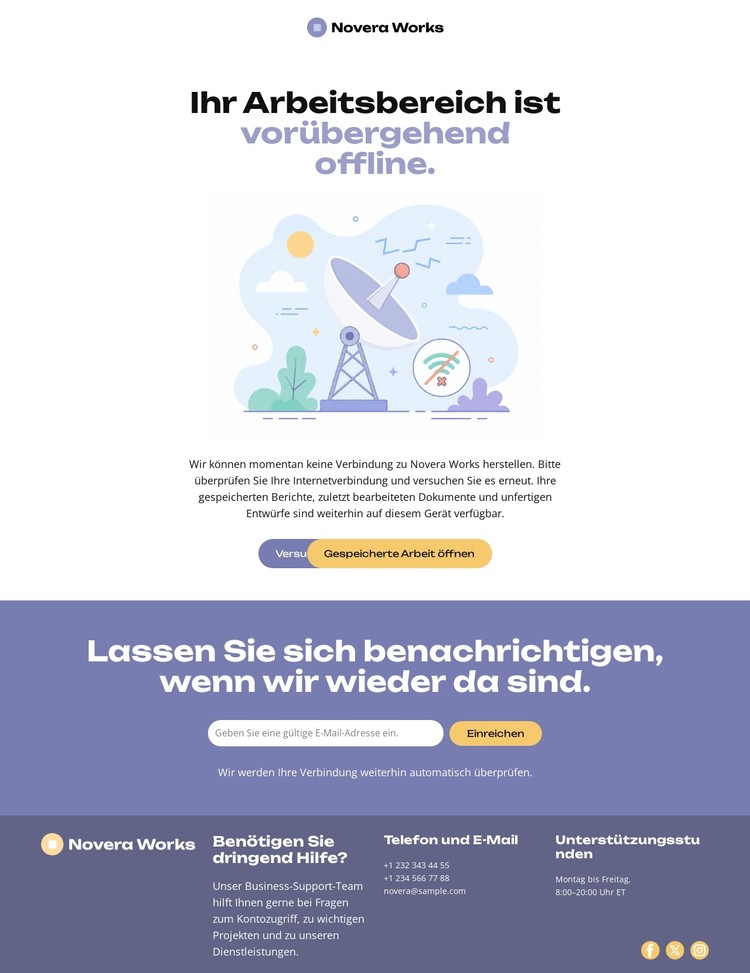
Lavendelfarbene Flächen und abgerundete Blöcke verleihen der Ausfallmeldung eine ruhige Note
Die Farbpalette aus sanftem Lavendel und Weiß verleiht der Seite ein visuelles System, das zu einer Unterbrechung passt, die sich eher vorübergehend als beunruhigend anfühlen soll. Die zentrierte Wortmarke, die abgerundete Typografie und die großzügigen Abstände heben die Offline-Überschrift und die Illustration deutlich hervor, während das kompakte Informationslayout verhindert, dass die Meldung visuell überladen wirkt. Diese Designentscheidungen unterstützen die Hauptaufgabe der Seite: einen nicht verfügbaren Arbeitsbereich zu erklären, ohne dass Besucher lange nach dem nächsten Schritt suchen müssen.
Der Hero-Bereich setzt auf eine helle Darstellung des Ausfallhinweises und platziert die Aktionen „Erneut versuchen“ und „Gespeicherte Arbeit öffnen“ direkt unter der Erklärung. Durch diese Positionierung hebt sich der Aktionsbereich klar von der Statusmeldung ab, ohne dass zusätzliche Dekorationselemente nötig sind. Die Benachrichtigungsanmeldung setzt diesen zurückhaltenden Ansatz mit einer zentrierten Überschrift, einem kurzen beruhigenden Text und einer kompakten E-Mail-Zeile fort. Im unteren Bereich bildet der dunkel-lavendelfarbene Footer einen gezielten Kontrast zum hellen Hauptbereich. Seine Support-Spalten, Öffnungszeiten, Kontaktkanäle und Social-Media-Icons bilden ein dunkleres Abschlussband, ohne den abgerundeten, freundlichen Charakter der Seite zu verlieren.
Als CSS-orientiertes Design liefern die wiederkehrende Farbpalette, die Abstände, die Kantenabrundungen und die Kontrastverhältnisse konkrete Stilregeln, die bei einer Anpassung der Ausfallseite übernommen oder modifiziert werden können.
Mit Nicepage anpassen
Wenn Sie CSS Template Builder verwenden, können Sie Farben, Schriftarten, Kopf- und Fußzeilen, Layout, Spalten und andere Designelemente sowie Inhalte und Bilder anpassen.
Diese Vorlage mit CSS anpassen
Seitenspezifisches Styling steuern
Passen Sie das visuelle Erscheinungsbild dieser vorgefertigten Vorlage direkt im Nicepage-Editor an. Passen Sie Typografie, Abstände, Hintergründe, Rahmen, Farben, Positionierung und andere Stileigenschaften mithilfe visueller Steuerelemente an. Das Seitenlayout bleibt dabei einfach zu verwalten, ohne dass Sie manuell CSS schreiben müssen.
Benutzerdefiniertes CSS bei Bedarf hinzufügen
Für Styling-Anforderungen, die über die Standardoptionen des Editors hinausgehen, verwenden Sie Benutzerdefiniertes CSS, um gezielte Regeln hinzuzufügen. CSS kann je nach Umfang der Anpassung auf einzelne Elemente, bestimmte Seiten oder die gesamte Website angewendet werden. CSS-Klassen können verwendet werden, um benutzerdefinierte Regeln mit ausgewählten Elementen zu verknüpfen.
Minimales CSS pro Seite exportieren
Für Projekte, bei denen die CSS-Größe und die Seitenleistung wichtig sind, kann Nicepage minimales CSS für jede Seite exportieren. Anstatt auf ein einziges, großes Stylesheet zurückzugreifen, kann jede Seite eine separate CSS-Datei verwenden, die nur die für diese Seite benötigten Stilregeln enthält. Laut Nicepage-Dokumentation sind diese seitenbezogenen CSS-Dateien etwa zehnmal kompakter, wodurch unnötiger CSS-Code reduziert und die Ladezeit der Seiten verbessert wird.
Dieser Workflow kombiniert visuelles Styling mit optionalem benutzerdefiniertem CSS und optimierter seitenbezogener CSS-Ausgabe. So haben Sie bei Bedarf mehr Kontrolle über die Gestaltung, ohne dass die manuelle CSS-Bearbeitung die primäre Methode zur Anpassung der Vorlage darstellt.
