Der moderne Kalender CSS-Vorlage


Botanischer Kontrast prägt das visuelle System des Kalenders
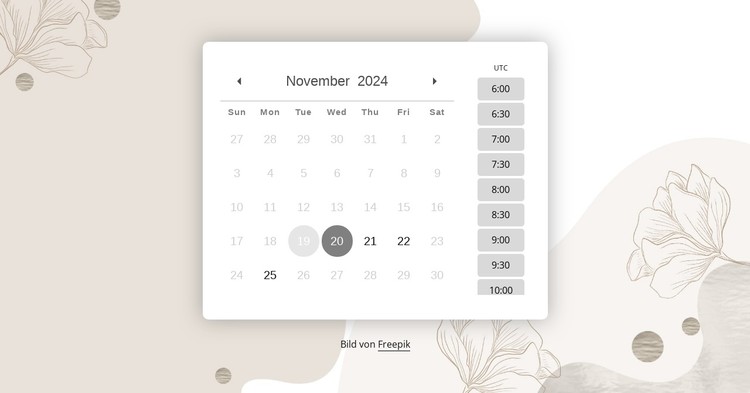
Der botanische beige Hintergrund und die zentrierte weiße Karte bilden den wichtigsten visuellen Kontrast innerhalb dieses Abschnitts. Die dezenten Grafikelemente im Umfeld sorgen dafür, dass sich die Terminoberfläche visuell klar abhebt, während die abgerundete Karte und der dezente Schatten dem Kalender eine in sich geschlossene Fläche verleihen, ohne einen weiteren Inhaltsbereich hinzuzufügen. Großzügige Abstände um die Karte herum verhindern, dass das Datumsraster und die Zeitsteuerungen überladen wirken.
Innerhalb der Karte benötigen das Datumsraster und die vertikale Zeitfenster-Spalte eine stimmige visuelle Beziehung zueinander. Wochentagsbeschriftungen, Datumszahlen, Anzeigen für ausgewählte Tage und die Monatsnavigation schaffen die visuelle Hierarchie des Kalenders; die kompakten, grauen, abgerundeten Buttons bilden eine sekundäre Bediengruppe auf der rechten Seite. Ein einheitliches Button-Styling hilft Besuchern dabei, jedes verfügbare Zeitfenster als Teil desselben Auswahlsystems wahrzunehmen.
Für die Umsetzung als CSS-Template liegt die eigentliche Gestaltungsarbeit direkt in diesem Block: Passen Sie die Gestaltung des beigen Hintergrunds, den Eckenradius der weißen Karte, die Schattierungsstärke, die Abstände, den Textkontrast und das Erscheinungsbild der Zeitschaltflächen an, während die Terminfunktion erhalten bleibt. Der UTC-Hinweis sollte der Datums- und Zeitauswahl visuell untergeordnet bleiben. Durch diese Styling-Entscheidungen behält der Abschnitt seinen ruhigen, botanischen Charakter, während sich die Steuerelemente zur Terminplanung leichter erfassen lassen.
Mit Nicepage anpassen
Wenn Sie CSS Template Builder verwenden, können Sie Farben, Schriftarten, Kopf- und Fußzeilen, Layout, Spalten und andere Designelemente sowie Inhalte und Bilder anpassen.
Vorlage offline bearbeiten
2. Erstellen Sie eine neue Seite oder wählen Sie eine vorhandene aus
3. Klicken Sie auf Neuen Block hinzufügen, suchen Sie nach der ID 6390701 und klicken Sie auf die Eingabetaste
Vorlage online bearbeiten
Erstellen Sie fantastische Websites


Kostenloser Nicepage Builder
Schlüsselwörter
Diese Vorlage mit CSS anpassen
Seitenspezifisches Styling steuern
Passen Sie das visuelle Erscheinungsbild dieser vorgefertigten Vorlage direkt im Nicepage-Editor an. Passen Sie Typografie, Abstände, Hintergründe, Rahmen, Farben, Positionierung und andere Stileigenschaften mithilfe visueller Steuerelemente an. Das Seitenlayout bleibt dabei einfach zu verwalten, ohne dass Sie manuell CSS schreiben müssen.
Benutzerdefiniertes CSS bei Bedarf hinzufügen
Für Styling-Anforderungen, die über die Standardoptionen des Editors hinausgehen, verwenden Sie Benutzerdefiniertes CSS, um gezielte Regeln hinzuzufügen. CSS kann je nach Umfang der Anpassung auf einzelne Elemente, bestimmte Seiten oder die gesamte Website angewendet werden. CSS-Klassen können verwendet werden, um benutzerdefinierte Regeln mit ausgewählten Elementen zu verknüpfen.
Minimales CSS pro Seite exportieren
Für Projekte, bei denen die CSS-Größe und die Seitenleistung wichtig sind, kann Nicepage minimales CSS für jede Seite exportieren. Anstatt auf ein einziges, großes Stylesheet zurückzugreifen, kann jede Seite eine separate CSS-Datei verwenden, die nur die für diese Seite benötigten Stilregeln enthält. Laut Nicepage-Dokumentation sind diese seitenbezogenen CSS-Dateien etwa zehnmal kompakter, wodurch unnötiger CSS-Code reduziert und die Ladezeit der Seiten verbessert wird.
Dieser Workflow kombiniert visuelles Styling mit optionalem benutzerdefiniertem CSS und optimierter seitenbezogener CSS-Ausgabe. So haben Sie bei Bedarf mehr Kontrolle über die Gestaltung, ohne dass die manuelle CSS-Bearbeitung die primäre Methode zur Anpassung der Vorlage darstellt.